
第5章-暗标清标处理-使用教程
第 5 章 暗标清标处理
暗标清标功能用于自动识别并清除投标文件中的敏感信息(企业名称、人员姓名、手机号码、地域信息等),确保暗标项目的匿名性要求。系统支持敏感信息自动定位、人工复核确认、一键批量修复、前后对比校验,最终导出合规的清标文件。使用本软件撰写方案后,清标功能直接免费赠送。
清标操作流程
1. 进入清标处理页面
进入「清标处理」主页面(B端SaaS管理后台界面),文件列表展示文件名、大小、上传时间等字段。
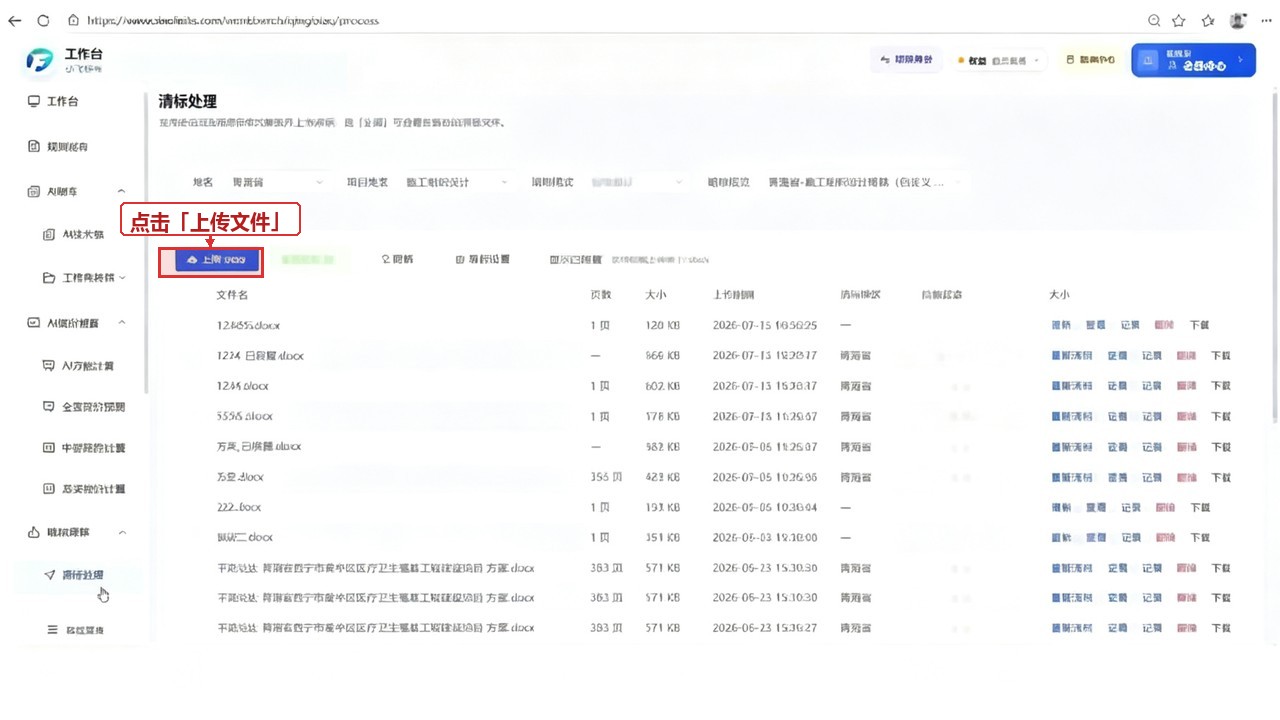
对应步骤:进入清标处理页面 — B端SaaS管理后台文件列表
2. 上传或选择文件
点击「清标处理」下拉菜单选择上传文件,或选中已有文件点击「重新清标」。
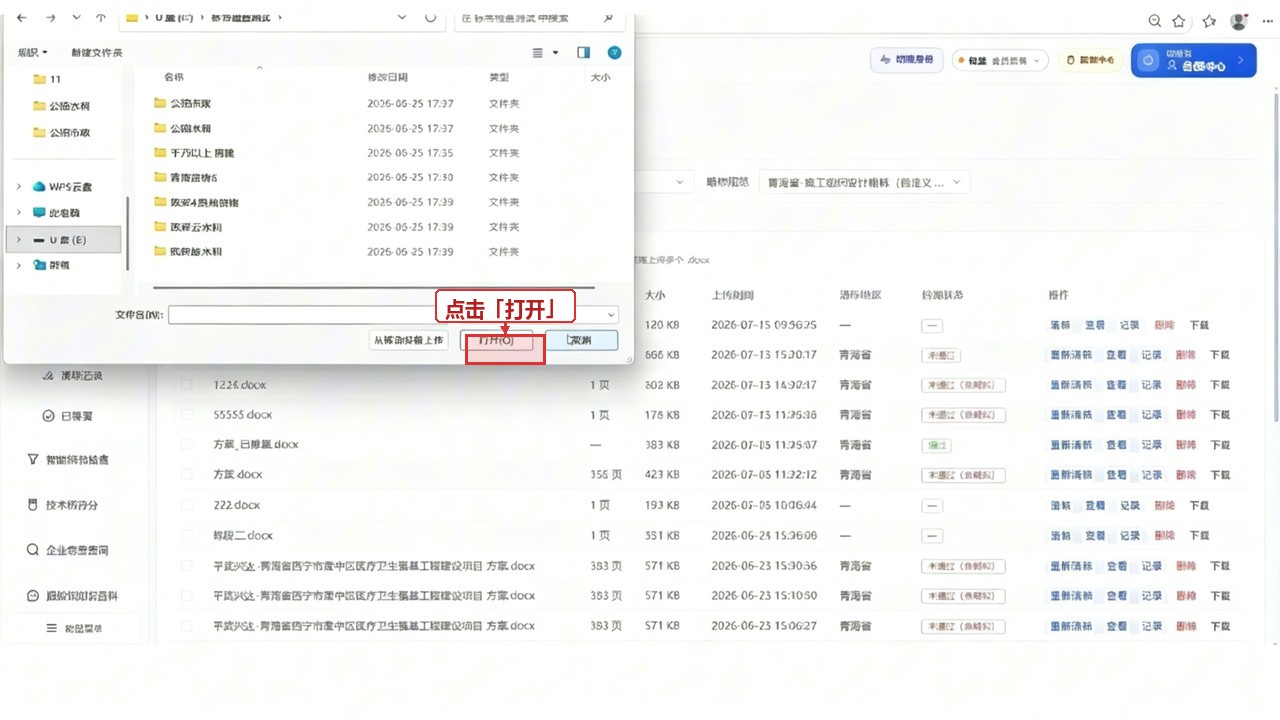
对应步骤:上传或选择文件 — 文件选择弹窗
3. 确认并开始清标
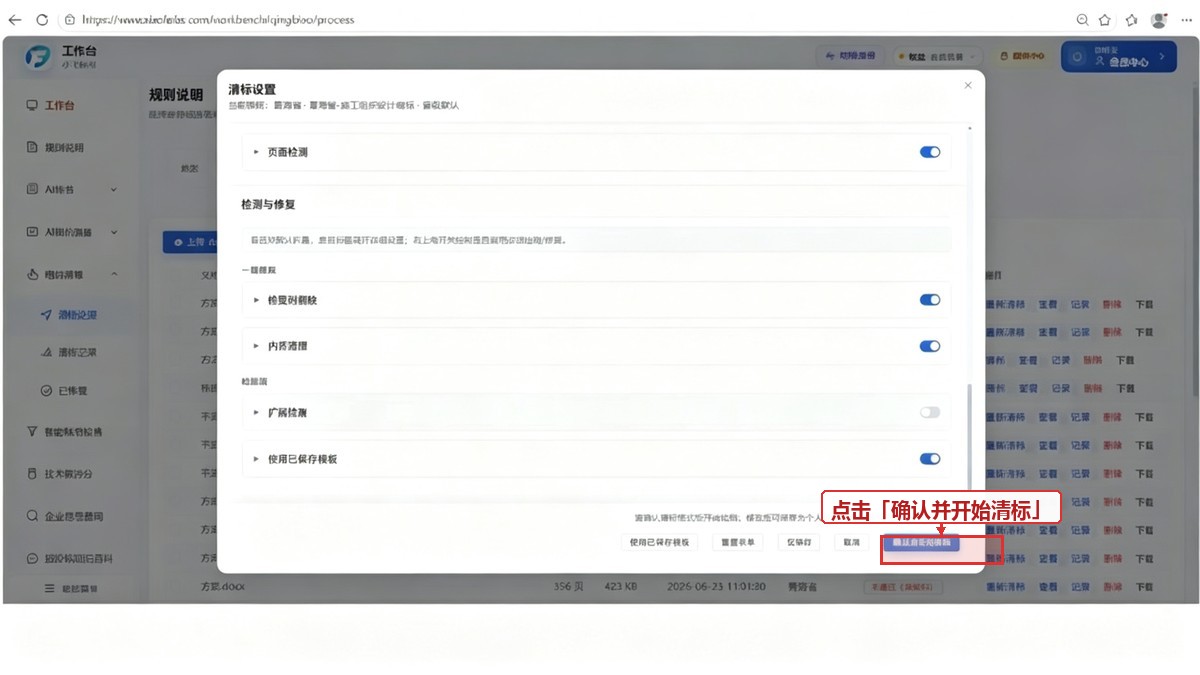
弹出清标设置弹窗,点击「确认并开始清标」,系统启动清标流程,进度条加载。
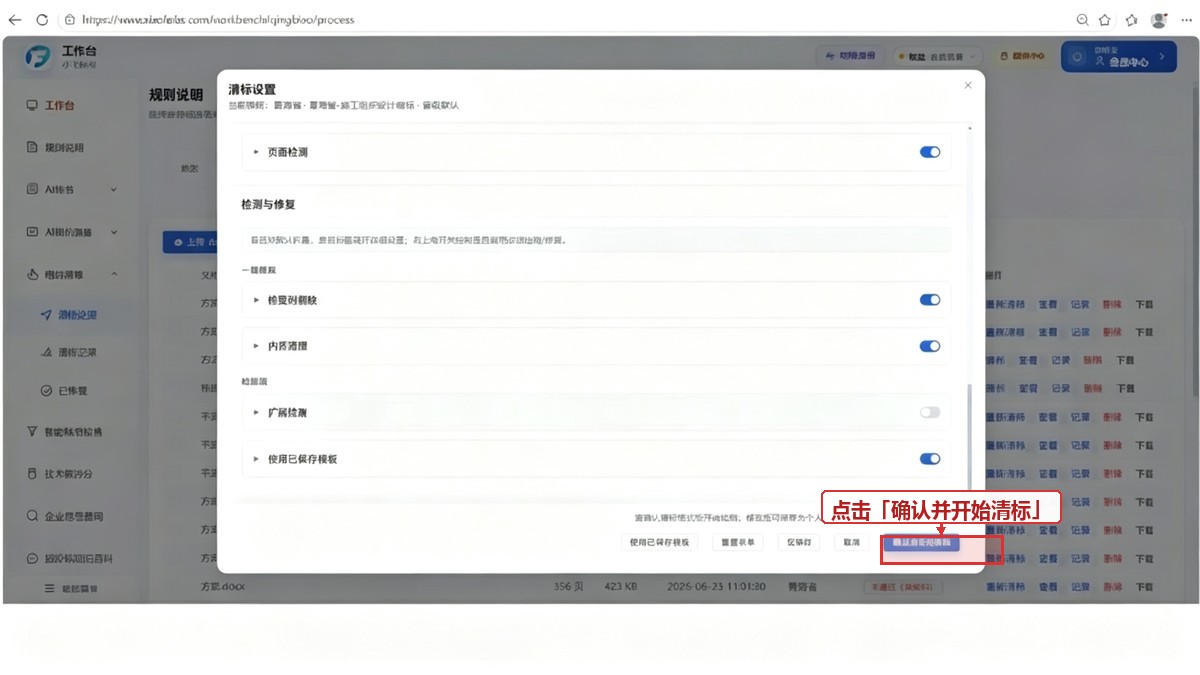
对应步骤:确认并开始清标 — 清标设置弹窗,确认检测修复选项
4. 问题核验与修复
系统列出三类问题,逐项人工复核确认,特殊问题可使用一键修复功能批量处理。
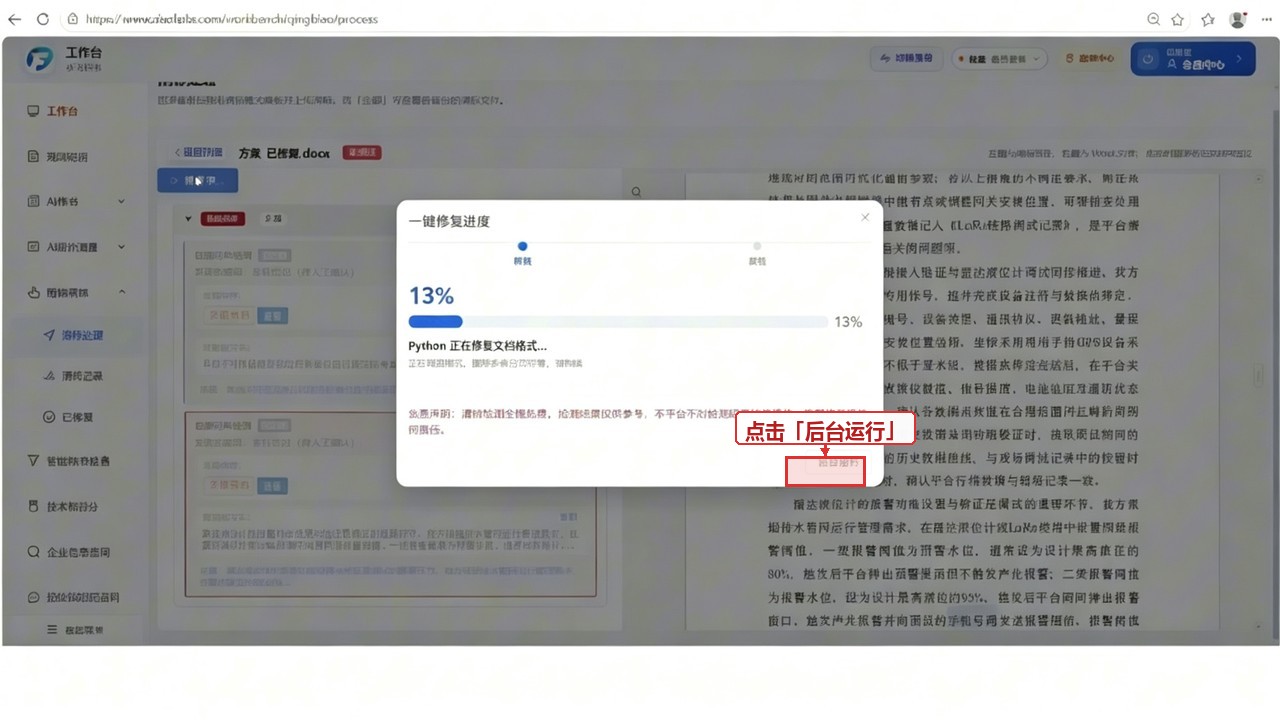
对应步骤:问题核验与修复 — 一键修复进度弹窗
5. 对比校验与下载
在已修复区进行前后对比校验,确认无误后下载修复版文件。
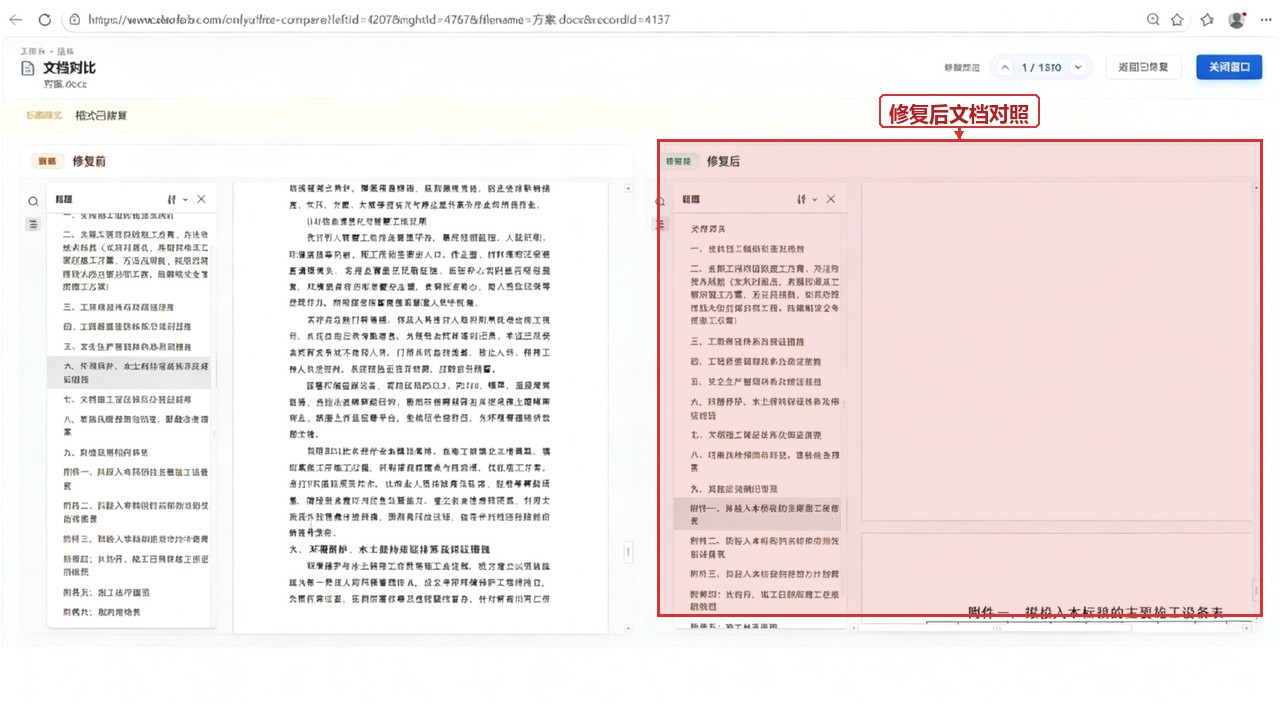
对应步骤:对比校验与下载 — 修复前后双栏对比界面
清标问题核验(三类问题)
▍第一类 · 图片人工复核
系统无法自动识别图片内信息(如项目名称、工期)。点击问题项中的图片预览入口,弹窗查看图片内表格内容,确认信息无误后点击「确认不是问题」。
▍第二类 · 敏感信息定位
系统自动将敏感内容(如"黄南州")精准高亮定位到文档对应位置,无需人工逐页翻找原文件排查。核对确认无问题后点击「确认不是问题」。
▍第三类 · 敏感词库匹配
系统自动识别文档内手机号码等敏感内容并精准定位。确认内容无误后点击「确认不是问题」。
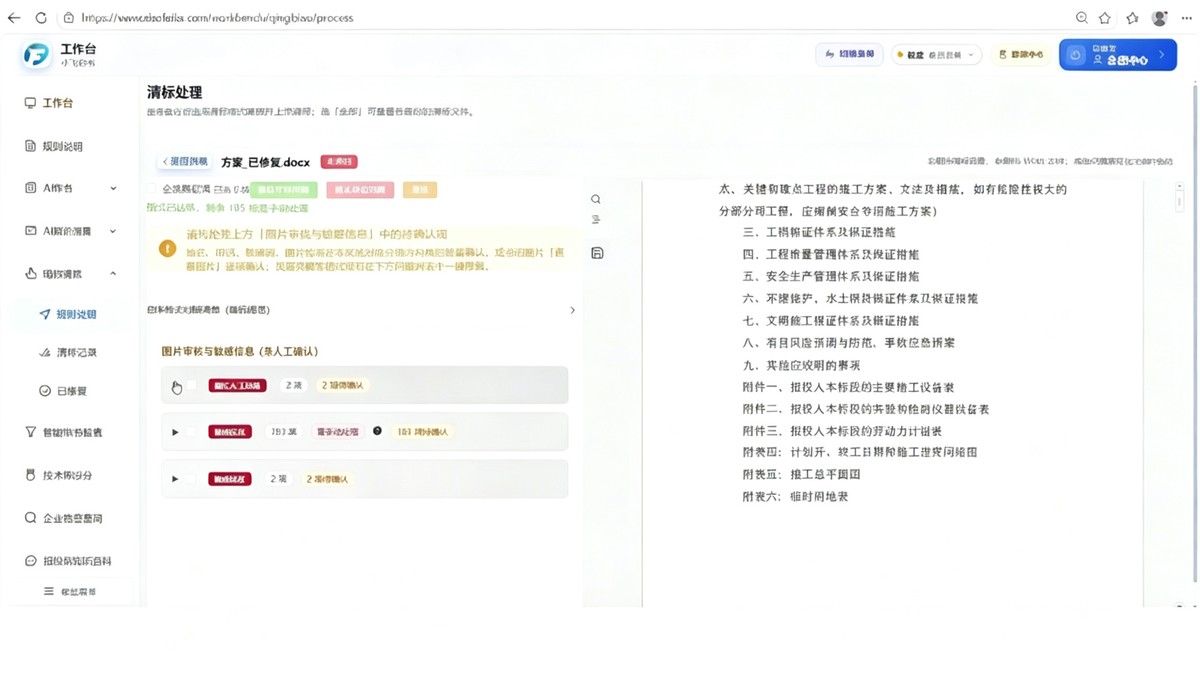
清标结果详情: 左侧展示格式达标状态与待手动处理项分类(图片人工复核/敏感信息/敏感词汇),右侧同步显示Word文档内容对照。
一键修复功能
遇到无法手动确认的特殊问题时使用一键修复:
点击「一键修复」按钮,系统自动批量删除文件内所有敏感信息
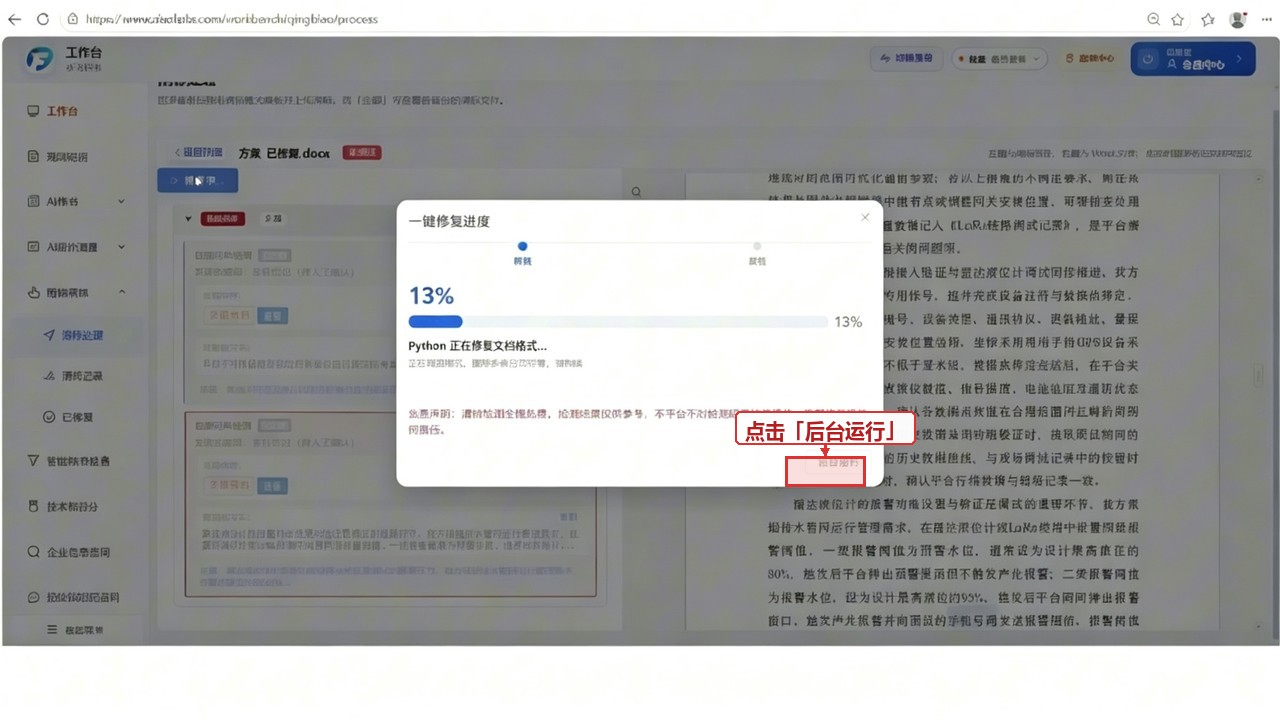
操作示意:点击「一键修复」按钮,系统自动批量删除敏感信息
修复进度弹窗显示进度(从11%逐步推进至完成)
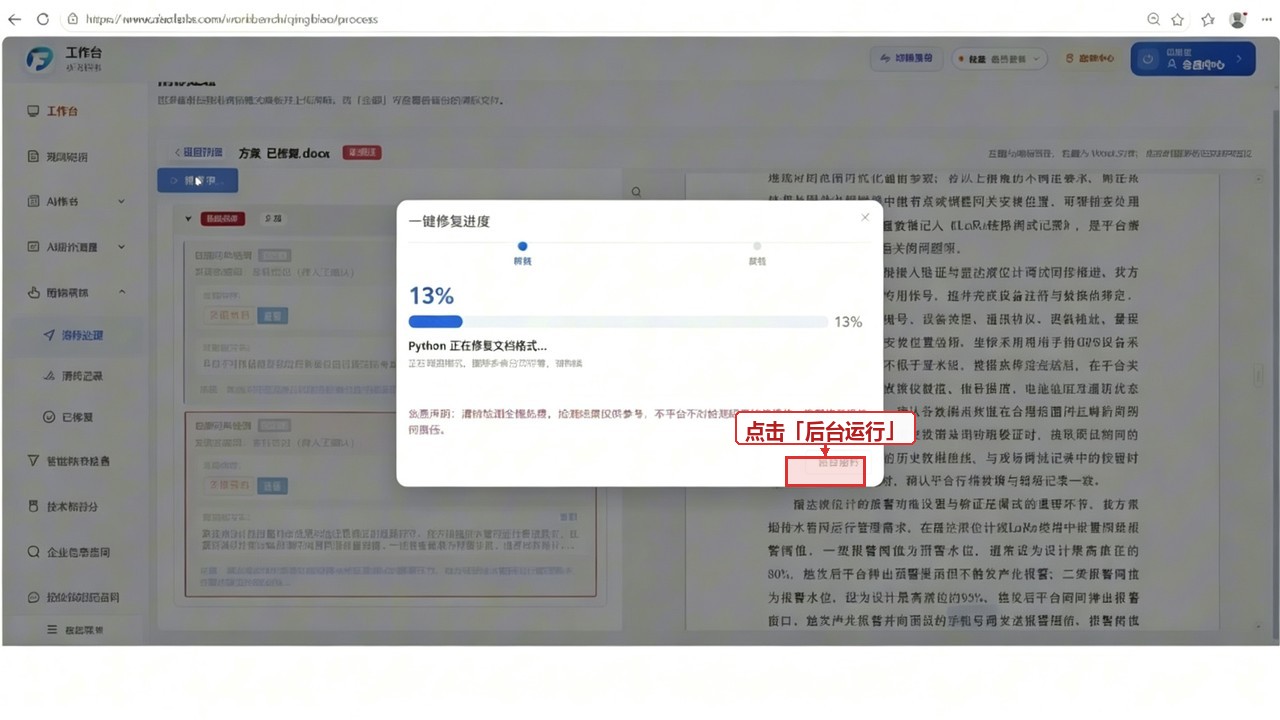
操作示意:修复进度弹窗显示进度(从11%逐步推进至完成)
修复结束后弹窗提示修复完成,点击「前往已修复区」
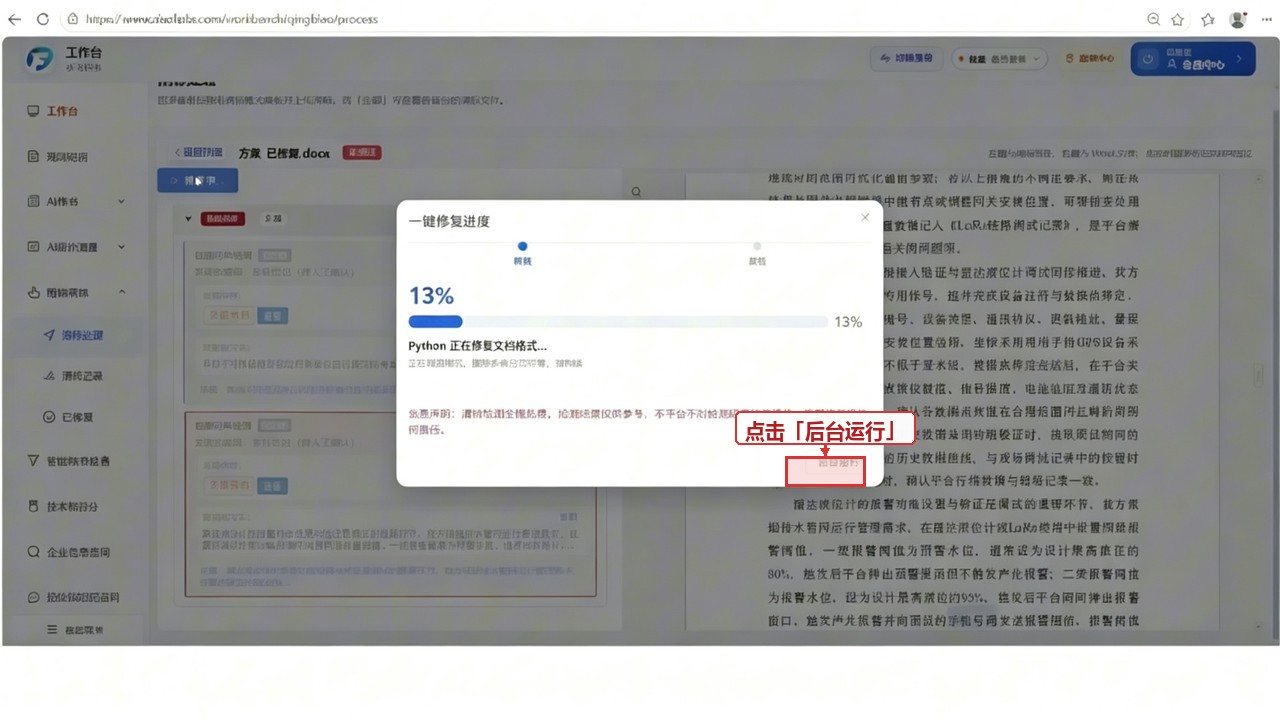
操作示意:修复结束后弹窗提示完成,点击「前往已修复区」
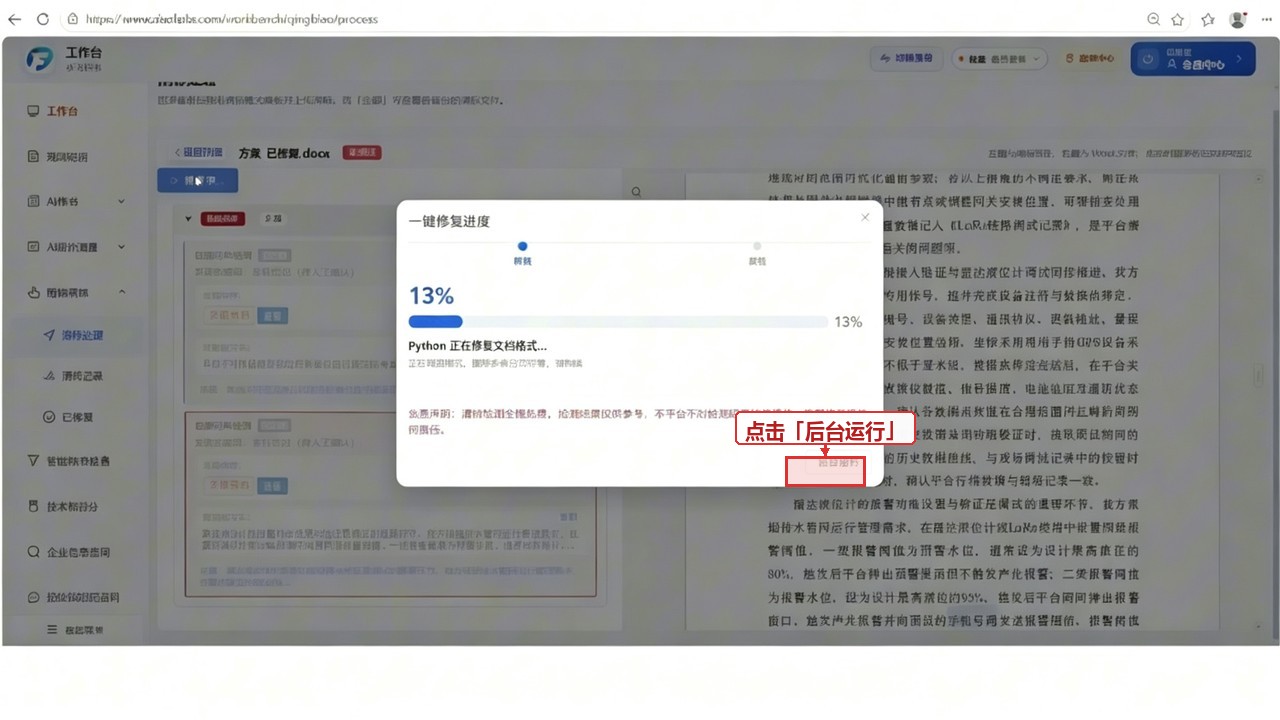
操作示意:一键修复 — 系统自动批量删除文件内所有敏感信息,修复进度实时显示
对比校验与成果下载
▍分栏对比界面
点击「对比版」打开分栏对比:左侧为修复前原始文件内容,右侧为修复后文件内容。两侧均附带目录索引功能,可点击目录条目快速定位目标位置。
▍下载修复版
确认所有内容校验无误后关闭对比窗口,返回文件列表,点击「下载修复版」获取最终合规文件。
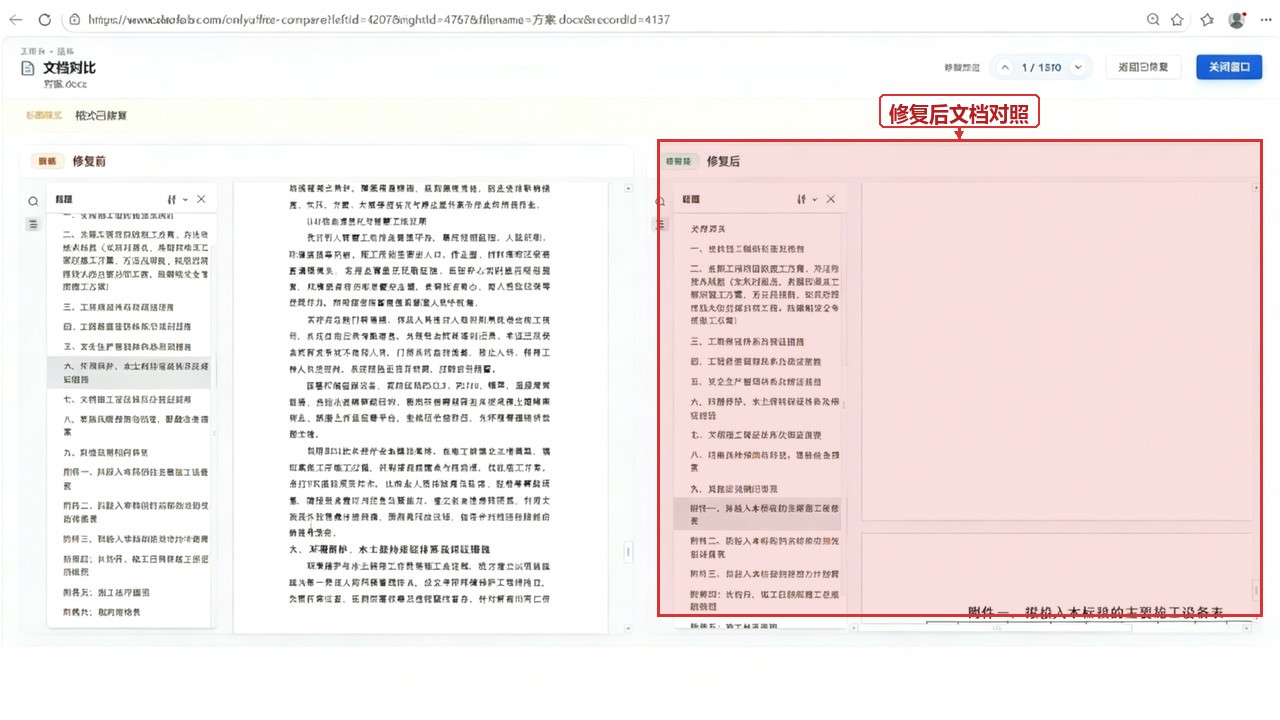
操作示意:对比校验分栏界面与下载修复版
【提示】
成本说明: 使用本软件撰写方案后清标功能直接免费赠送,一份方案清标操作成本约50元,支持全国各地区清标,不受地域限制。