
第3章-工程商务标制作-使用教程
第 3 章 工程商务标制作
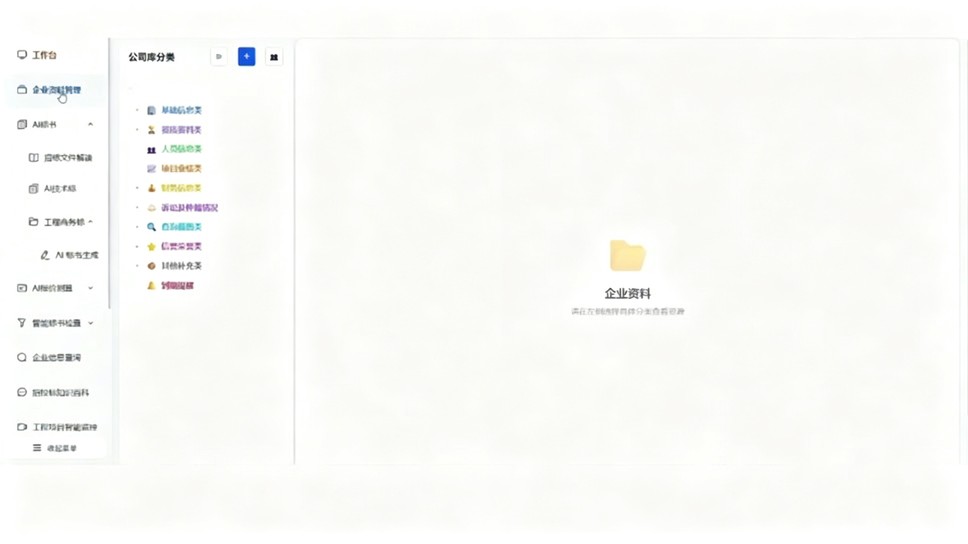
工程商务标模块覆盖从企业资料维护、项目创建、招标文件解析、人员选配、双屏校对到承诺函生成、成品导出的完整流程。核心特色在于企业资料一次维护、多次复用,AI自动填充关联证件资料,双屏对照审阅确保响应准确。
一、前期准备:企业资料管理
做商务标之前必须先完成企业资料维护,一次维护后所有项目均可复用。
▍人员信息维护
点击「添加人员」→ 上传人员资料压缩包 → 点击「解析」
系统自动将压缩包内的证件信息填充至所有表单字段(姓名、职位、身份证号、资质证书号等)
填充完成后点击「确认」保存
▍财务状况维护
点击「添加财务状况报告」→ 上传财务审计报告压缩包
系统自动解析填充所有财务数据字段 → 点击「保存」
▍企业资质维护
企业资质证书、安全生产许可证等其他分类同理维护,上传后系统自动解析填充。
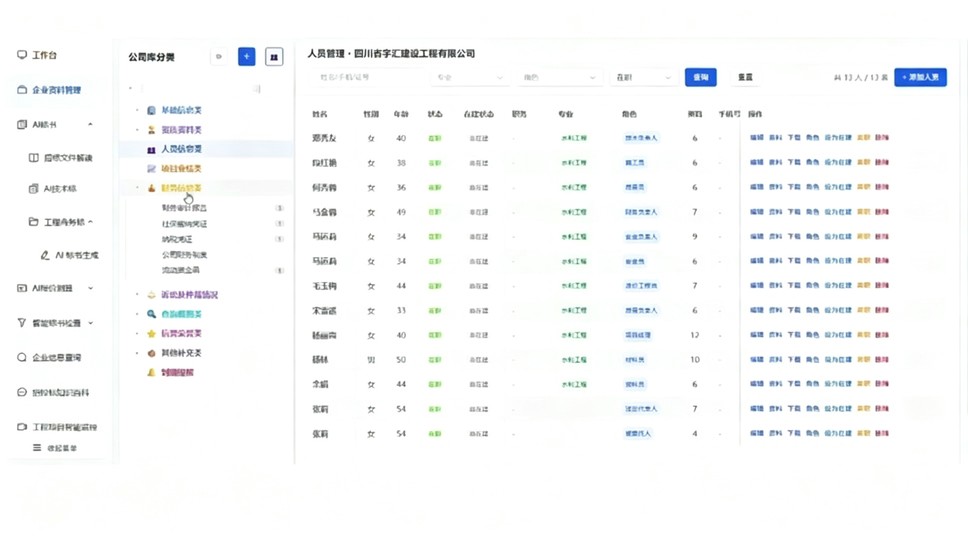
人员管理: 完整人员列表含姓名/职务/专业/角色/项目数,支持查询筛选与添加人员。
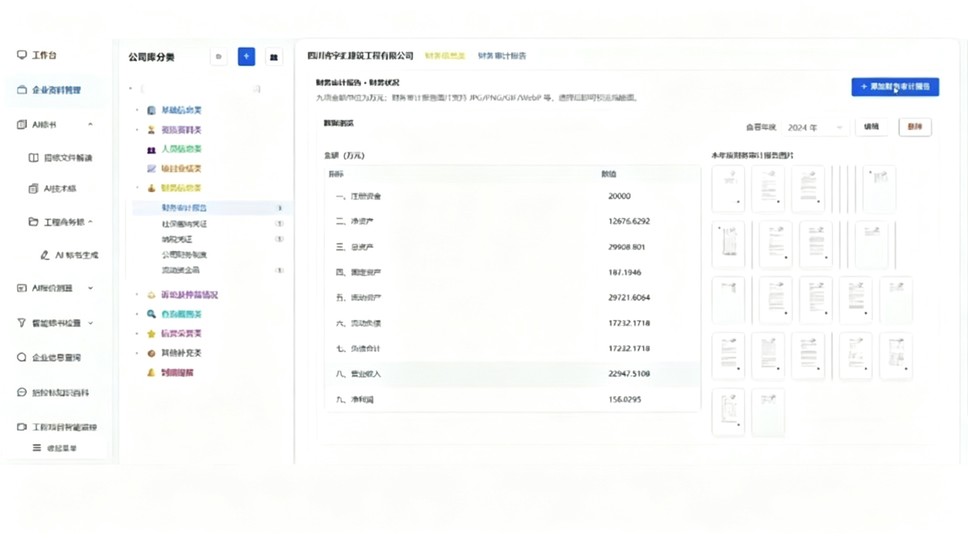
财务状况: 财务数据指标(注册资金/净资产/营业收入/净利润等)及审计报告图片展示。
二、项目创建与招标文件解析
1. 新建项目
返回「AI投标助理」→ 点击「新建项目」→ 输入项目名称 → 点击「创建并进入」。
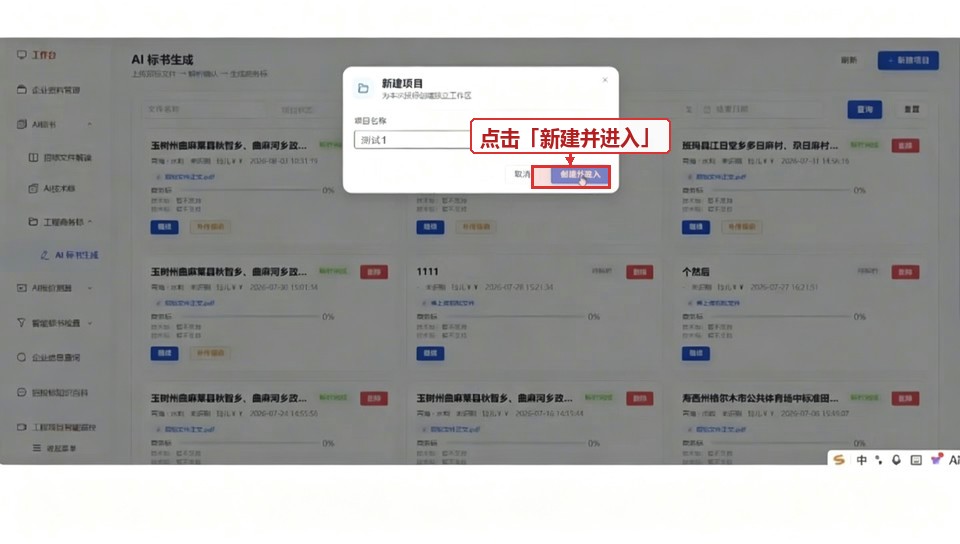
对应步骤:新建项目 — 输入项目名称并创建进入
2. 上传并解析招标文件
选择项目类型 → 上传招标文件 → 点击「打开」→ 点击「解析招标」,系统自动解析。
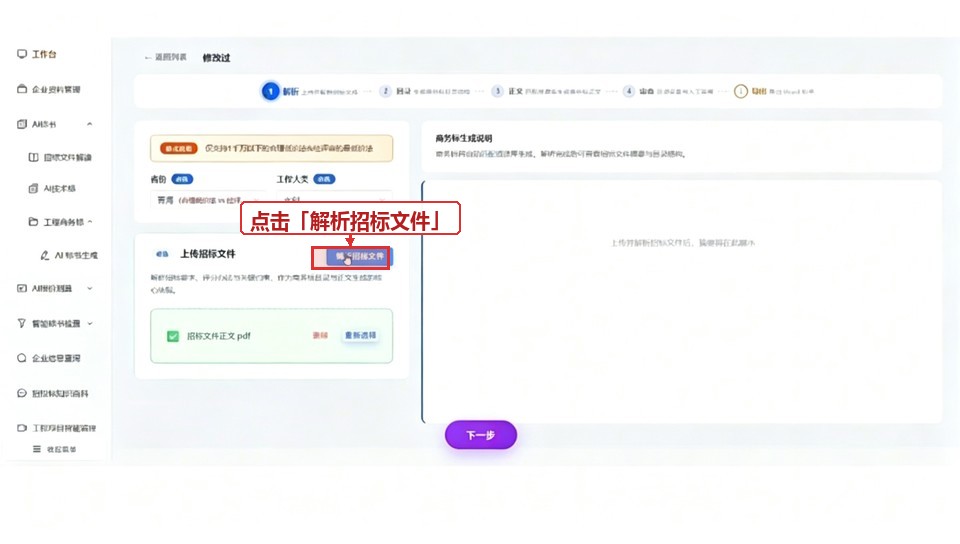
对应步骤:上传并解析招标文件 — 上传文件后点击解析招标
3. 查看解析结果
解析完成后,右侧自动展示「招标文件摘要」和「商务标目录」结构化内容,点击「下一步」。
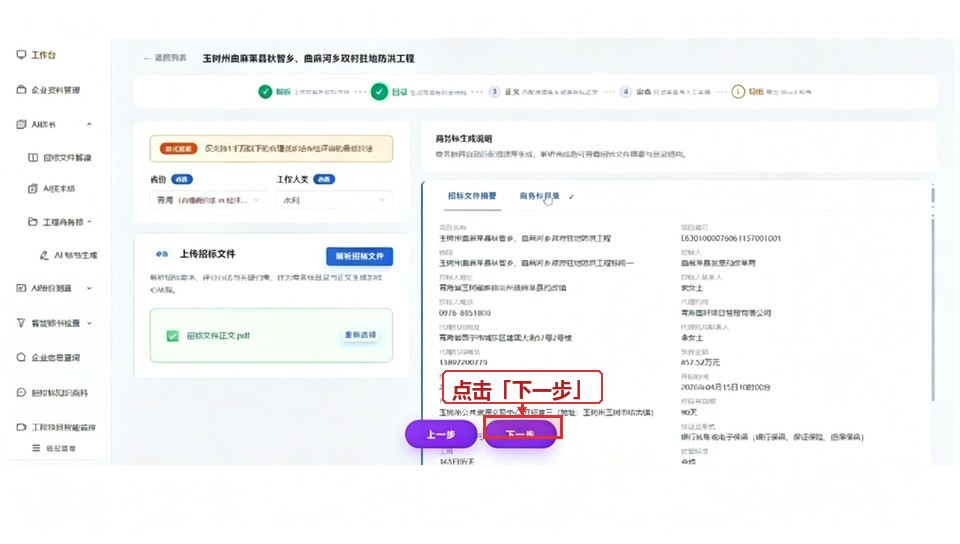
对应步骤:查看解析结果 — 招标文件摘要与商务标目录
三、人员选配与生成
【注意事项】
关键注意事项: AI无法自动匹配指定人员(因为不确定用户想放哪个项目经理/质量员等), 必须用户手动从已维护的企业人员库中选定对应岗位人员 。例如有两个质量员时,系统不知道该放谁,需手动选择。
系统弹出上传投标函提示,可选择「稍后再传」跳过
操作示意:系统弹出上传投标函提示,可选择「稍后再传」跳过
点击「正文模式」→ 弹出「选择项目人员」配置窗口
操作示意:点击「正文模式」→ 弹出「选择项目人员」配置窗口
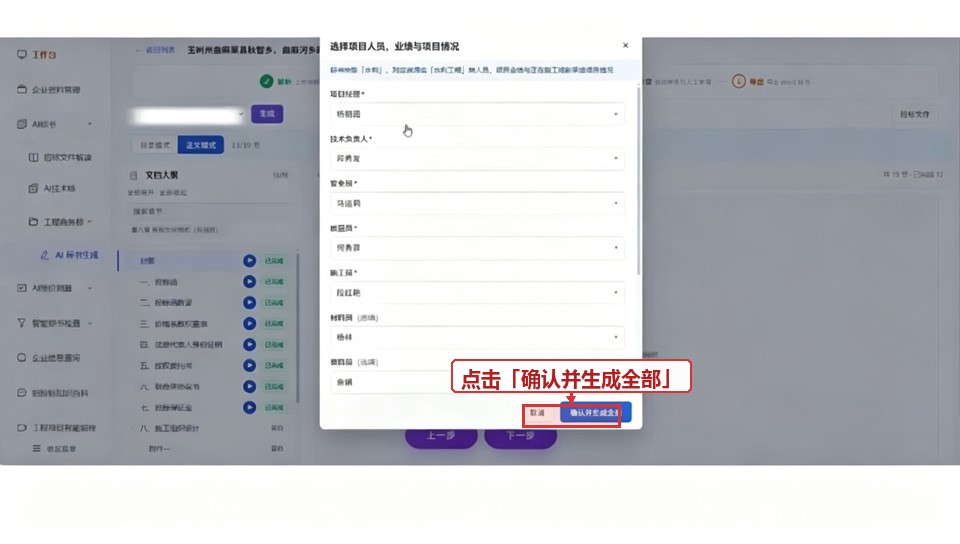
从企业人员库中为每个岗位(项目经理、技术负责人、质量员、安全员等)选定对应人员
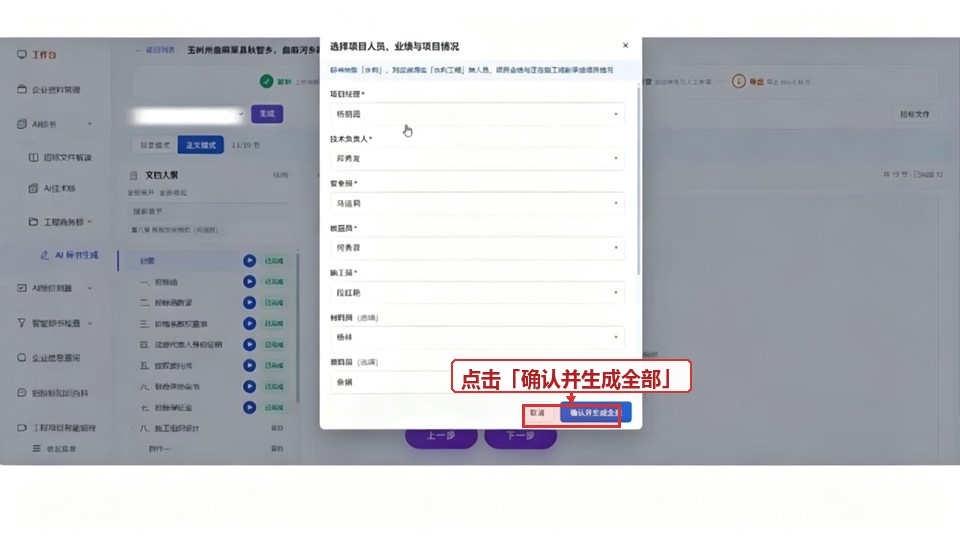
操作示意:从企业人员库为每个岗位选定对应人员
人员选配完成后点击「确认并生成全部」→ 点击「下一步」
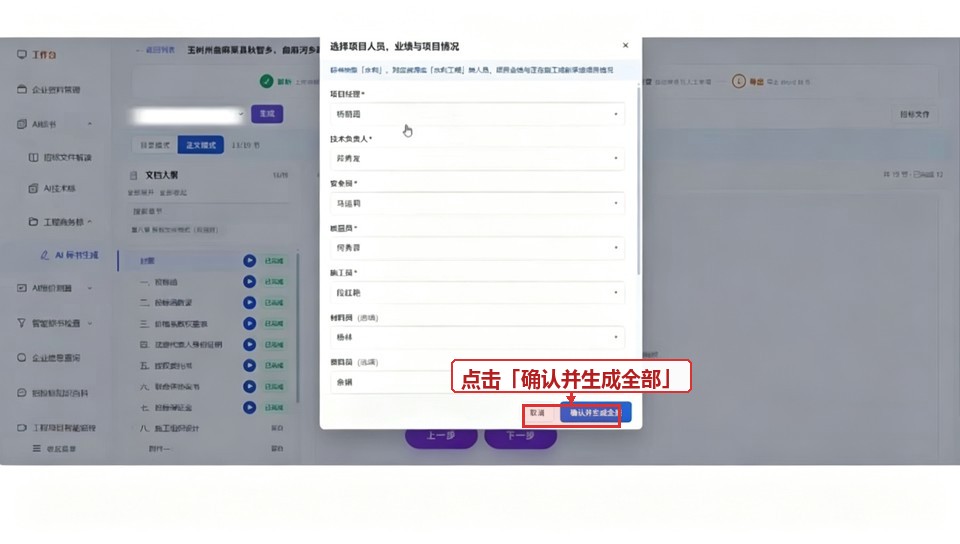
操作示意:人员选配完成后点击「确认并生成全部」→「下一步」
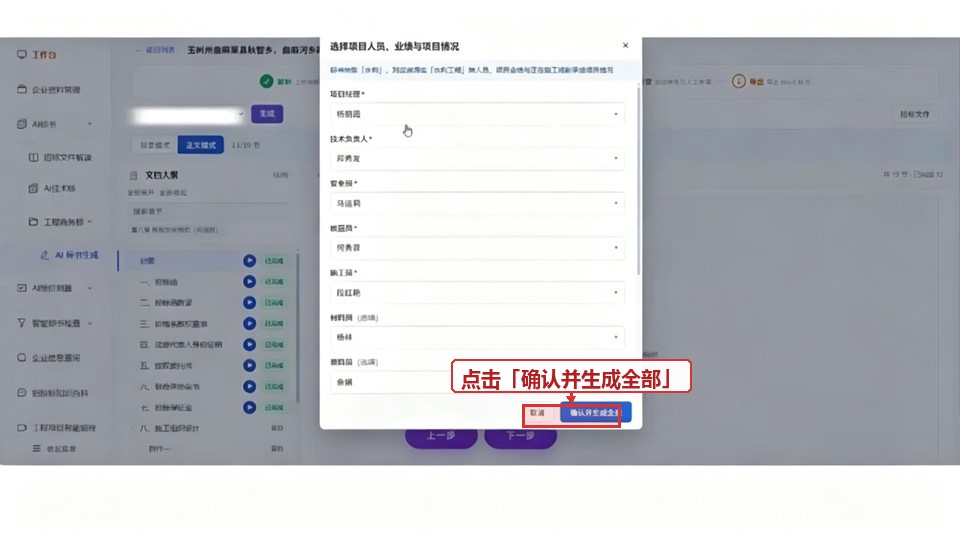
操作示意:选择项目人员 — 为项目经理、技术负责人、质量员、安全员等岗位选定对应人员
四、人工审阅双屏校对(核心功能)
点击「打开人工审阅窗口」,进入双屏对照审阅界面:
▍左侧 · 原始招标文件
附带导航目录,可一键点击定位到招标文件任意条款位置,方便对照检查响应情况。
▍右侧 · AI生成投标文件
配有目录索引,可快速跳转至任意页码。已自动填充全部关联资料:项目经理红底证件照、身份证扫描件、注册执业资格证书等,每一项均按规范排版插入对应位置。
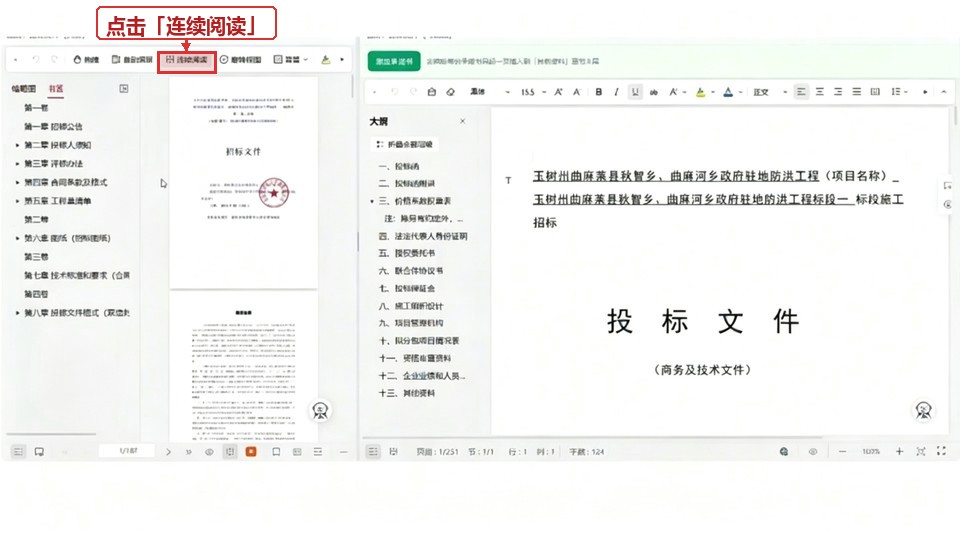
操作示意:人工审阅双屏校对(左招标文件 / 右AI生成投标文件)
五、添加承诺功能(特色功能)
在专属输入框内输入需要的 承诺名称 → 点击「发送」
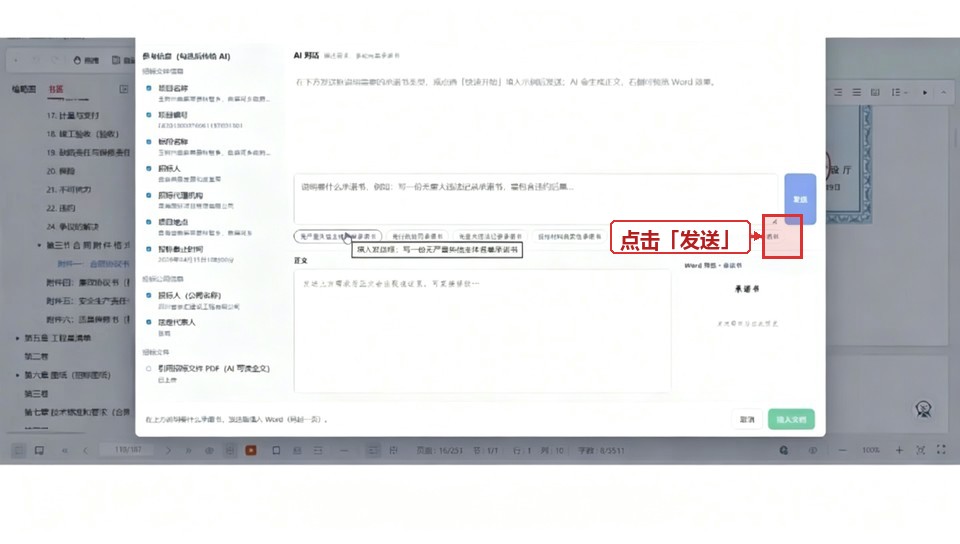
操作示意:在输入框内输入承诺名称,点击「发送」
系统瞬间自动生成一份符合招投标规范的承诺函文本
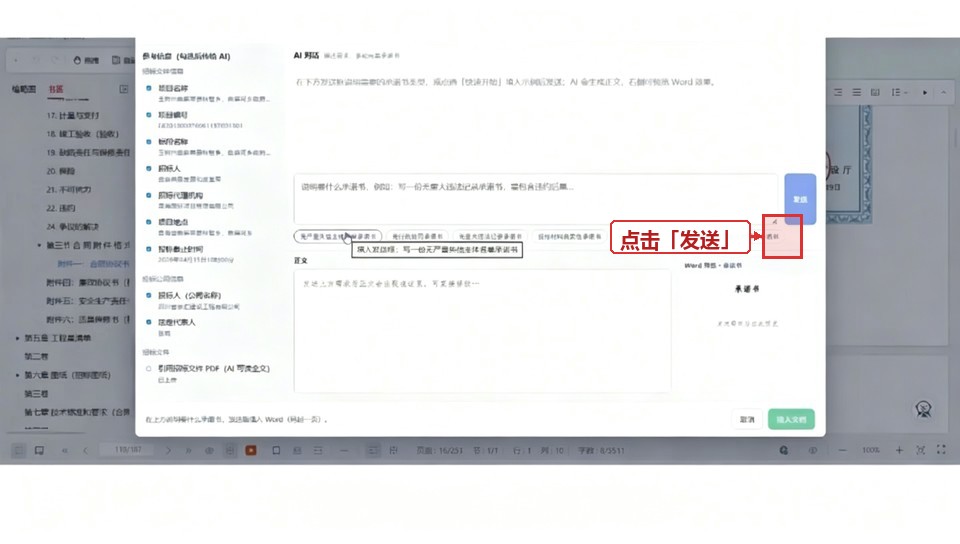
操作示意:系统瞬间自动生成符合招投标规范的承诺函文本
点击「插入文档」→ 承诺函自动插入到投标文件的 最后一页
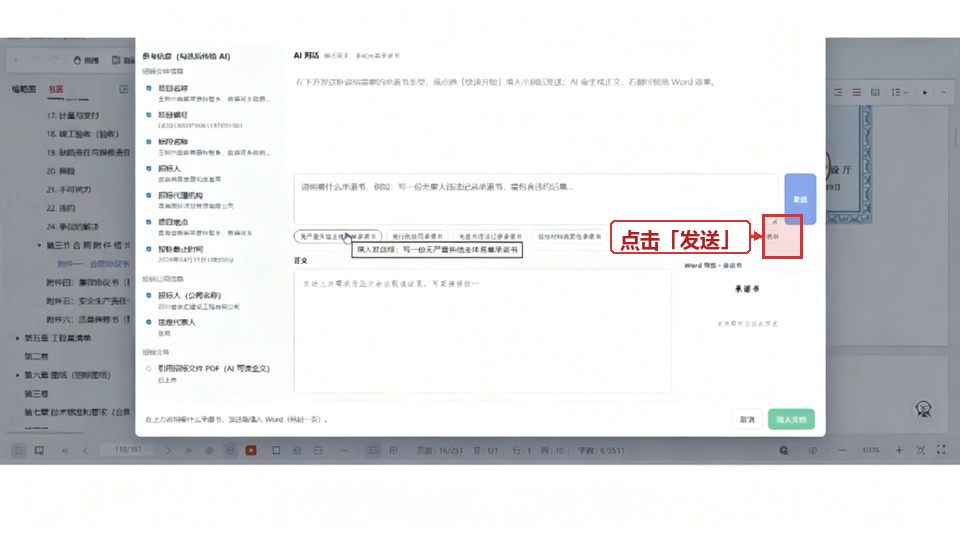
操作示意:点击「插入文档」,承诺函自动插入投标文件最后一页
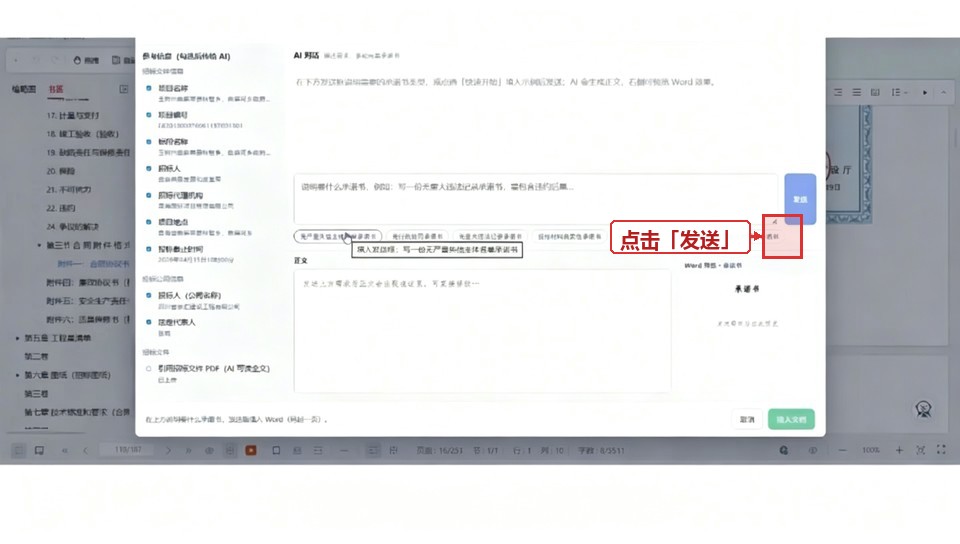
操作示意:添加承诺功能 — 输入承诺名称后自动生成规范承诺函,可插入文档
六、导出成品
确认所有内容无误后点击「确认」→ 执行导出操作,一份内容完整、格式合规的工程商务标投标文件正式生成。