
第2章-AI技术标制作与智能评分-使用教程
第 2 章 AI技术标制作与智能评分
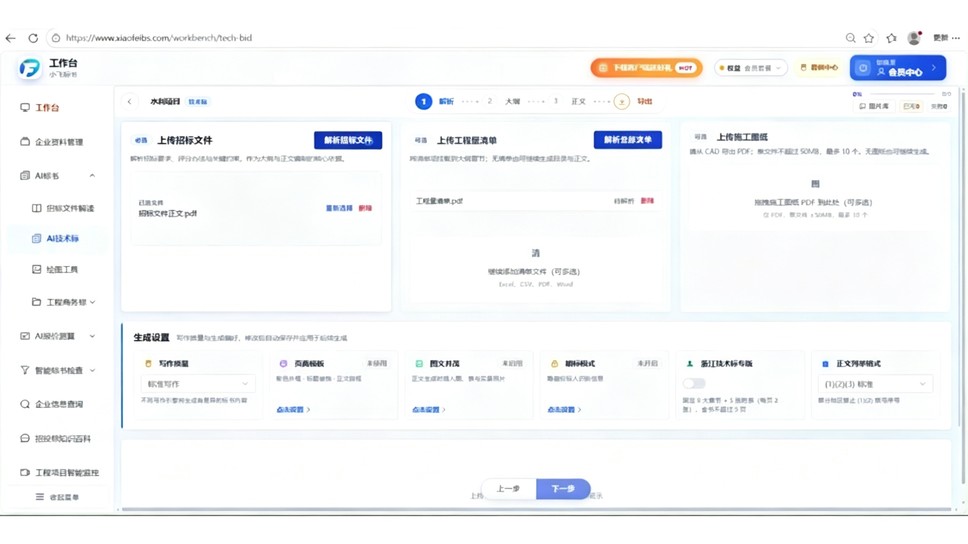
AI技术标模块实现从新建项目、文件上传、大纲生成、正文撰写到附表生成、导出成品的全流程自动化。同时提供技术标智能评分功能,深度剖析丢分点并给出优化建议,帮助投标方在大项目中精细化提升技术方案得分。
一、AI技术标全流程操作
1. 项目创建与文件上传
点击左侧导航栏「AI技术标」→ 点击「新建项目」
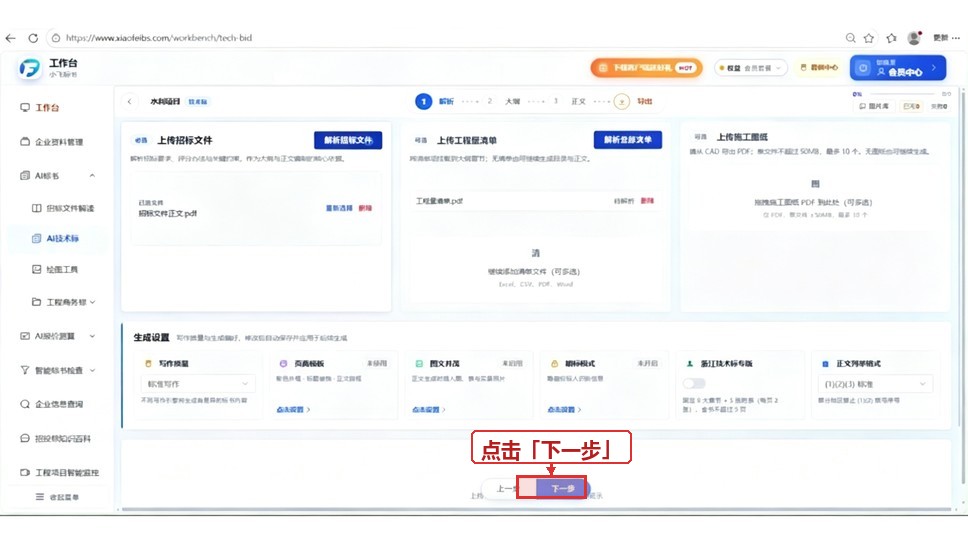
操作示意:点击左侧「AI技术标」→「新建项目」
输入项目名称 → 点击「创建并进入」
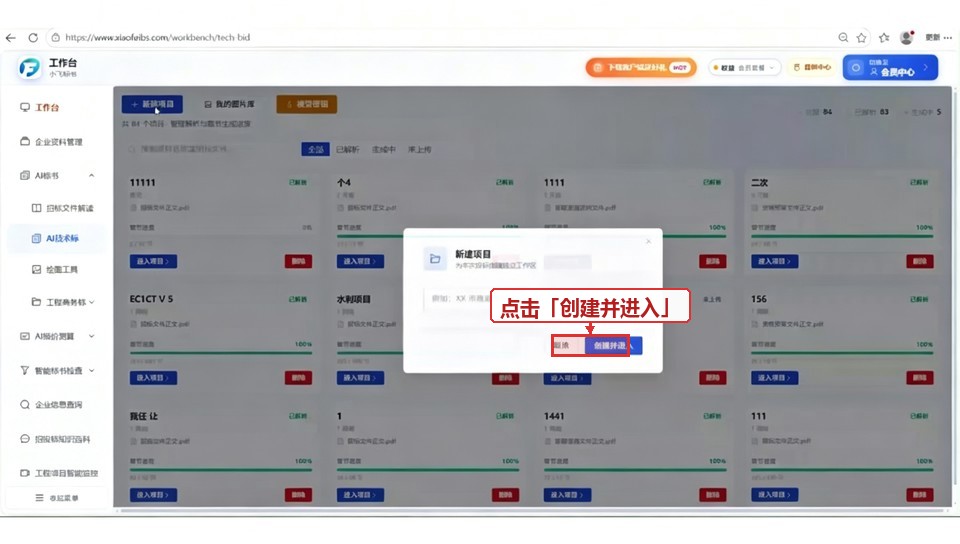
操作示意:输入项目名称,点击「创建并进入」
上传三类文件: ①招标文件 ②工程量清单 ③施工图纸(可选)
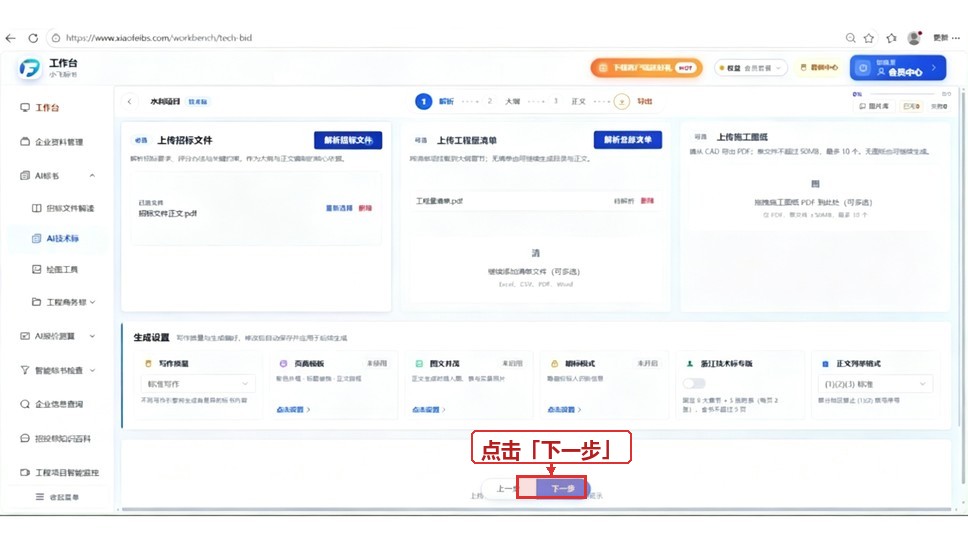
操作示意:上传招标文件、工程量清单、施工图纸
上传完成后系统自动对文件进行并行解析,顶部显示绿色进度条
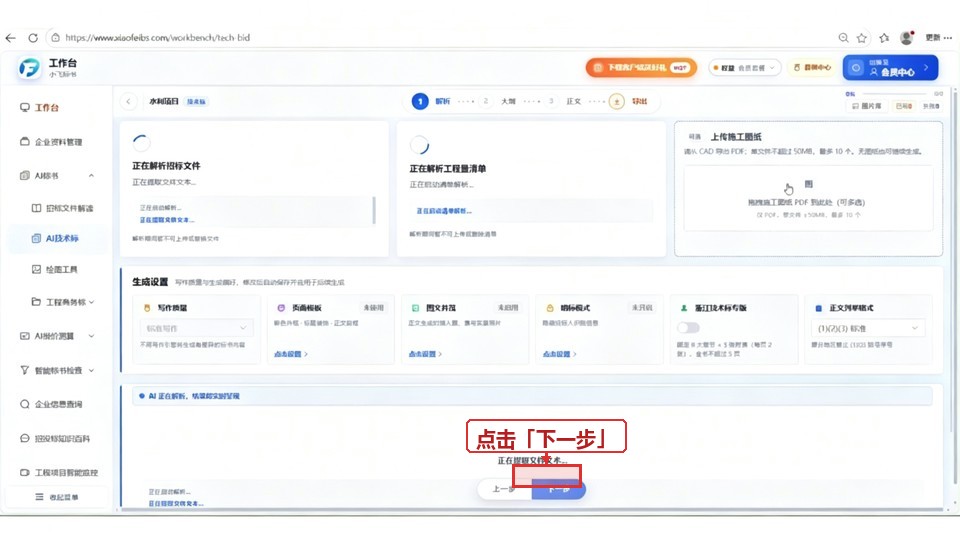
操作示意:上传后系统自动并行解析,顶部显示绿色进度条
【注意事项】
工期确认注意事项: 解析完成后会弹出「请确认项目工期」对话框。招标公告中的工期与投标人须知前附表中的工期有时不一致,系统无法自动判定以哪个为准, 必须人工确认正确工期 后点击「确认」。
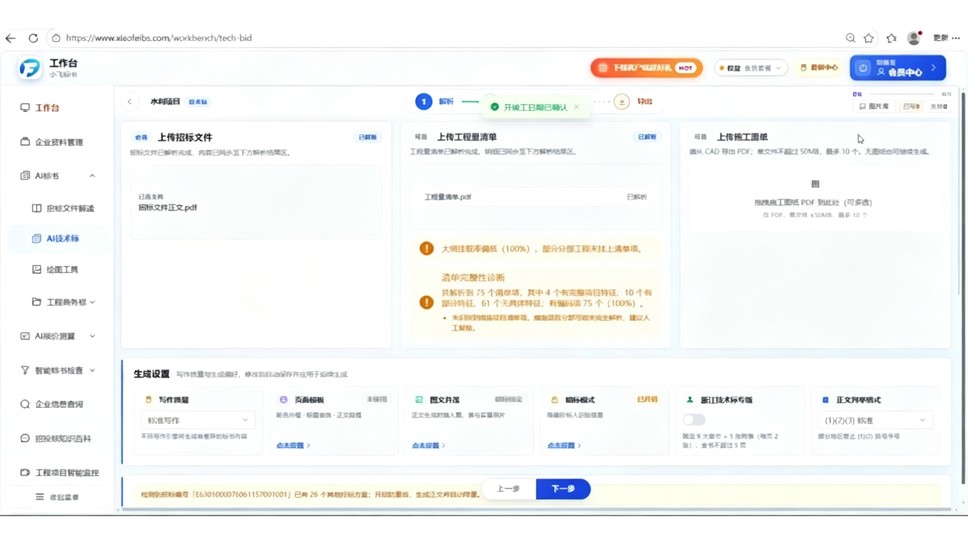
解析完成结果页: 清单完整性诊断(解析清单项、项目特征完整度),生成设置全部已开启,开竣工日期已确认。
2. 标书生成参数配置
▍写作质量
可选择标准、优质等不同生成精度档位,根据项目规模和要求选择。
▍图文并茂
需要图文并茂的标书时打开此开关,系统会自动在正文中插入配图。
▍暗标模式
暗标项目时打开此开关,系统自动按暗标格式规范生成,去除所有可识别信息。
▍正文格式
可选择标题序号层级规范(多种编号体系),以所选格式为准生成全文。
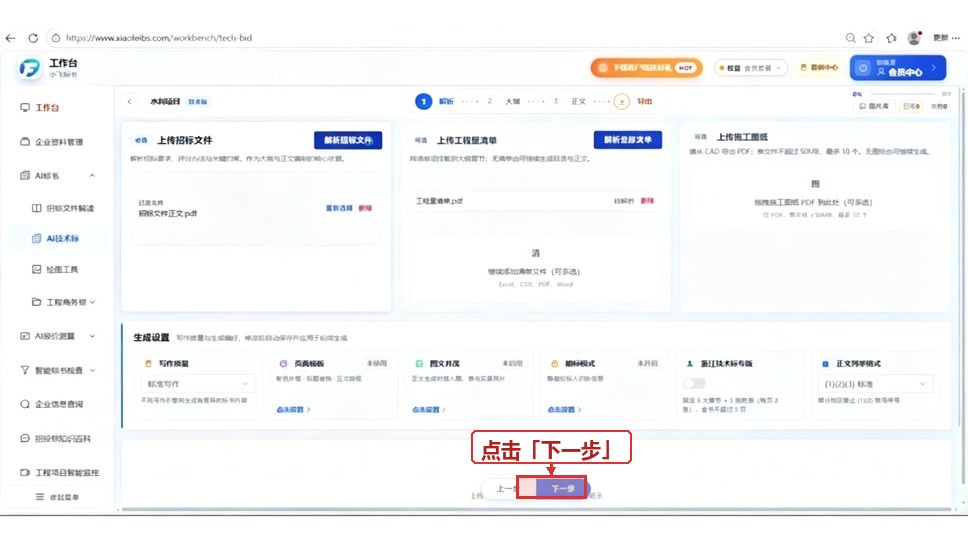
操作示意:标书生成参数配置(写作质量/图文并茂/暗标模式/正文格式)
3. 大纲生成与编辑(三种方式)
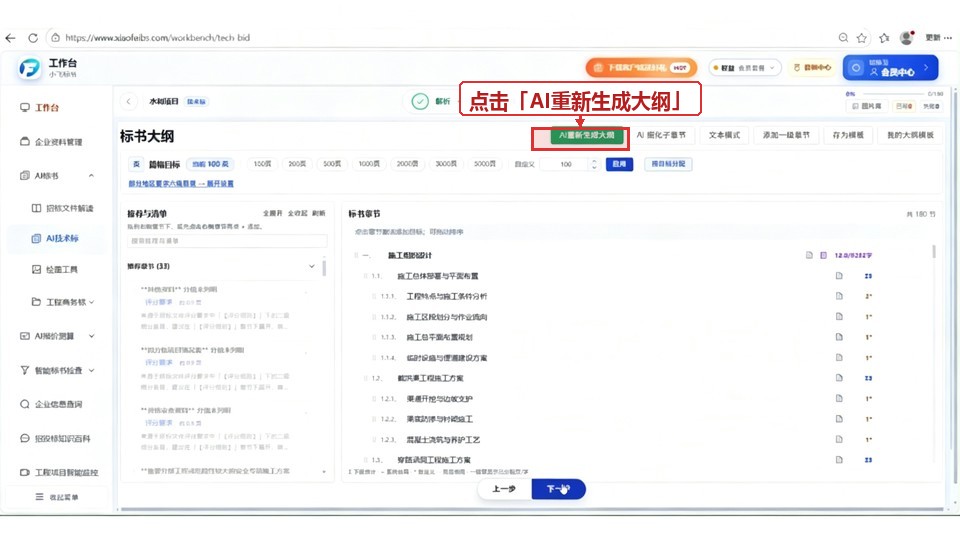
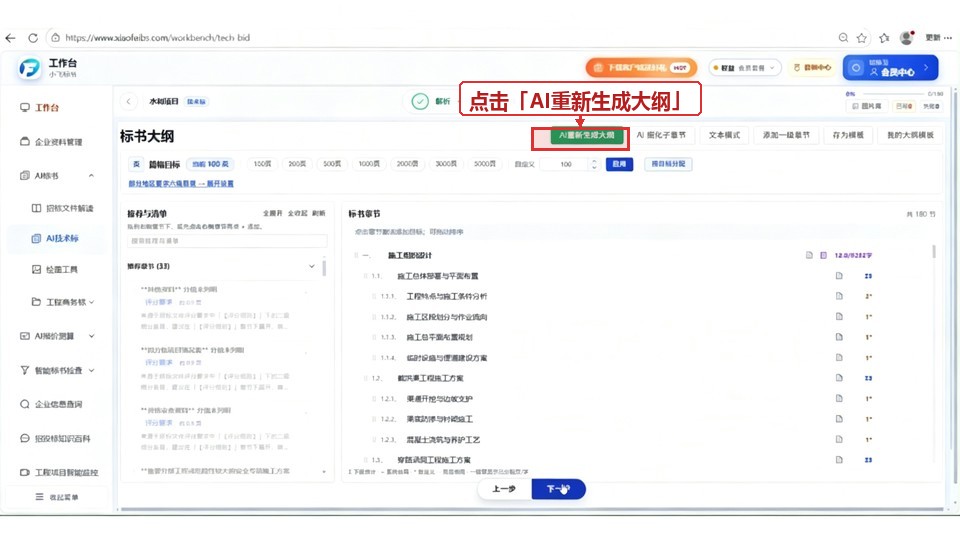
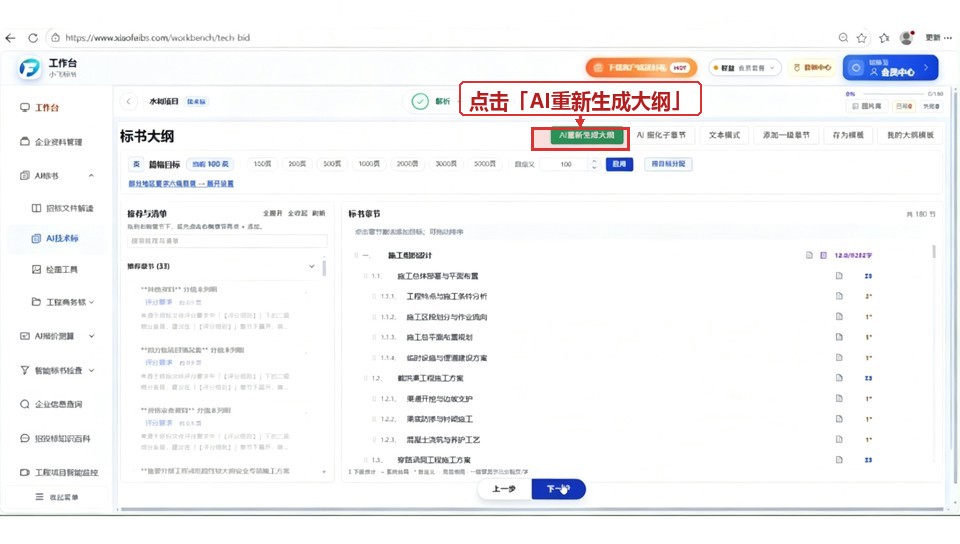
方式一 · 一键生成: 先输入要写的页数,点击「一键生成AI标书大纲」,自动生成完全符合招标文件要求的完整目录
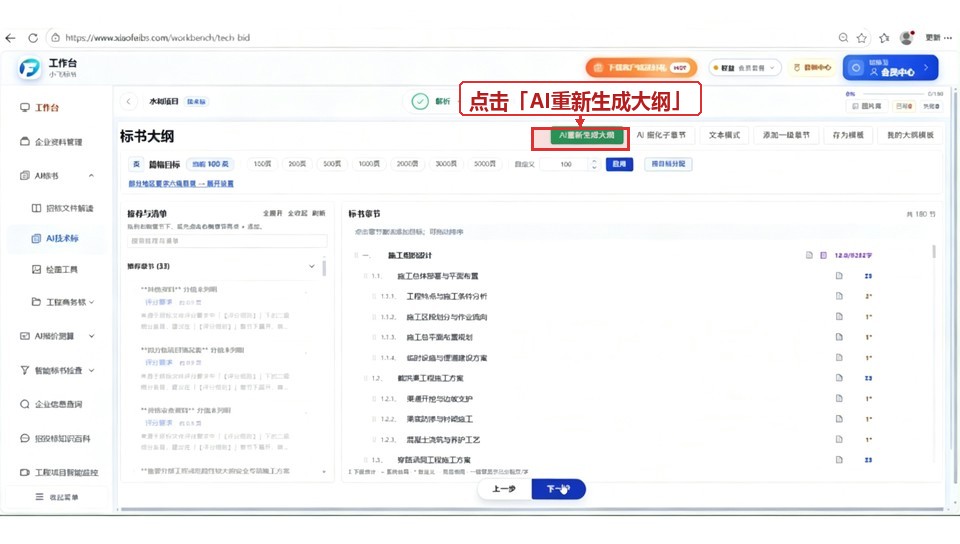
操作示意:输入页数,点击「一键生成AI标书大纲」
方式二 · 文本模式: 手动编辑大纲文本,编辑好后可保存为模板,下次直接复用
操作示意:文本模式手动编辑大纲,可保存为模板
方式三 · 手动添加: 点击「添加一级章节」逐个手动添加章节搭建目录
操作示意:点击「添加一级章节」手动搭建目录
大纲模板复用: 在文本模式中编辑好的大纲可保存为「我的大纲模板」,下次写标书时直接调用
操作示意:大纲保存为「我的大纲模板」,下次直接调用
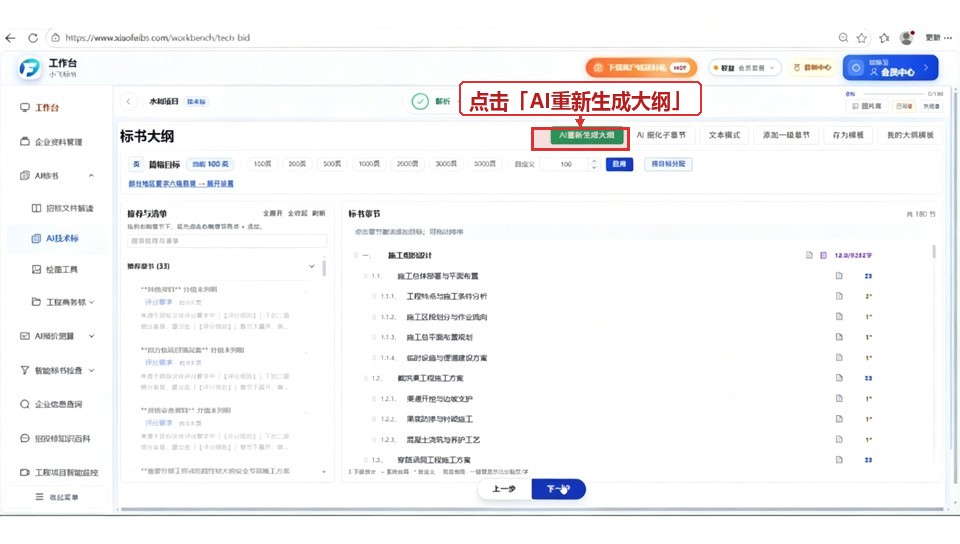
操作示意:大纲生成页面 — 一键生成AI标书大纲,自动生成符合招标文件要求的完整目录
4. 正文与附表生成
点击「一键生成正文」,系统快速完成全部技术方案内容填充
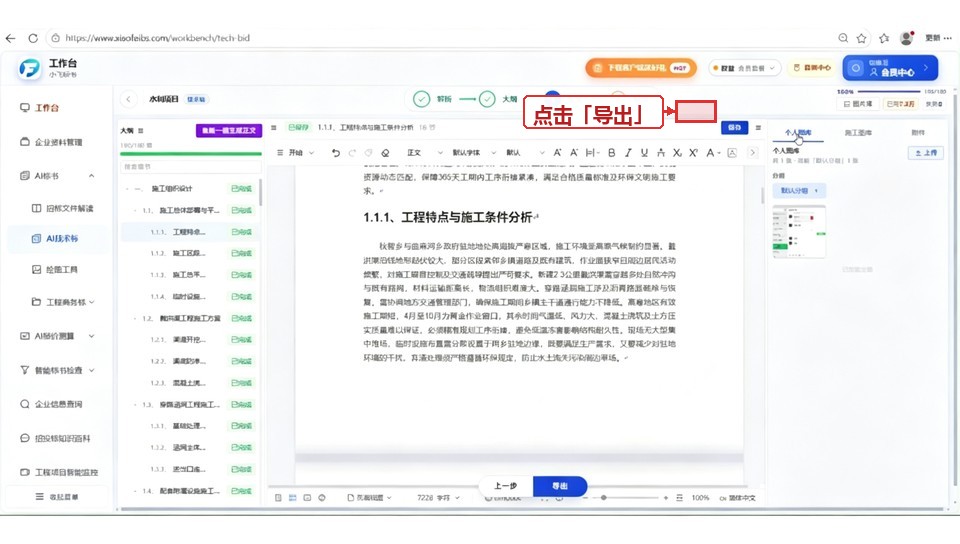
操作示意:点击「一键生成正文」,系统快速填充技术方案
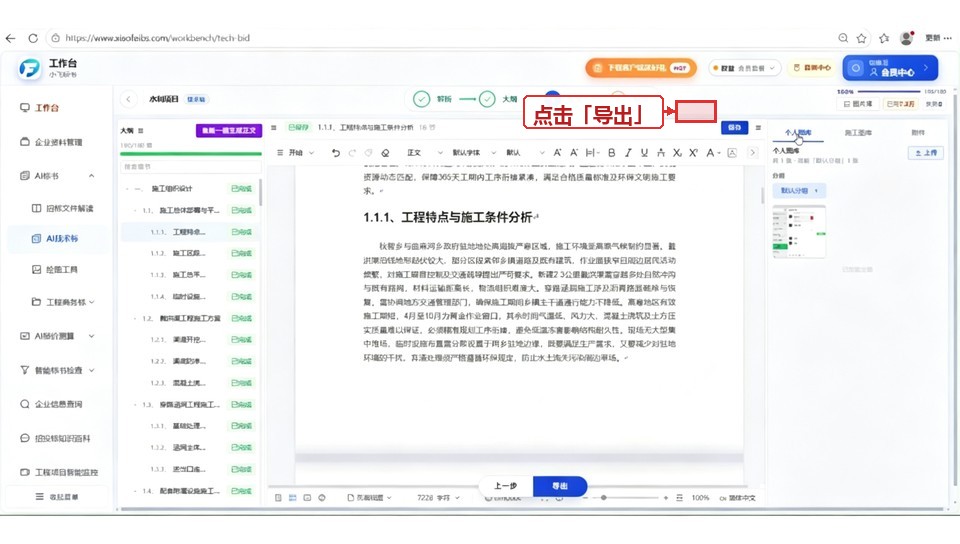
界面布局:左侧章节导航栏、中间标书正文预览区、右侧配图区域
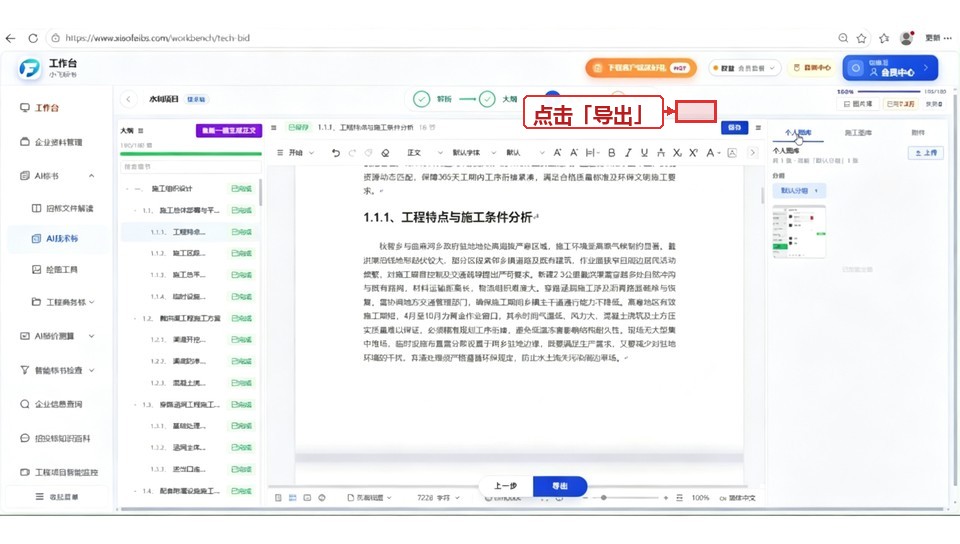
操作示意:左侧章节导航 / 中间正文预览 / 右侧配图区
附表生成: 点击右上角「附件」按钮,附表一到附表六均支持自动生成
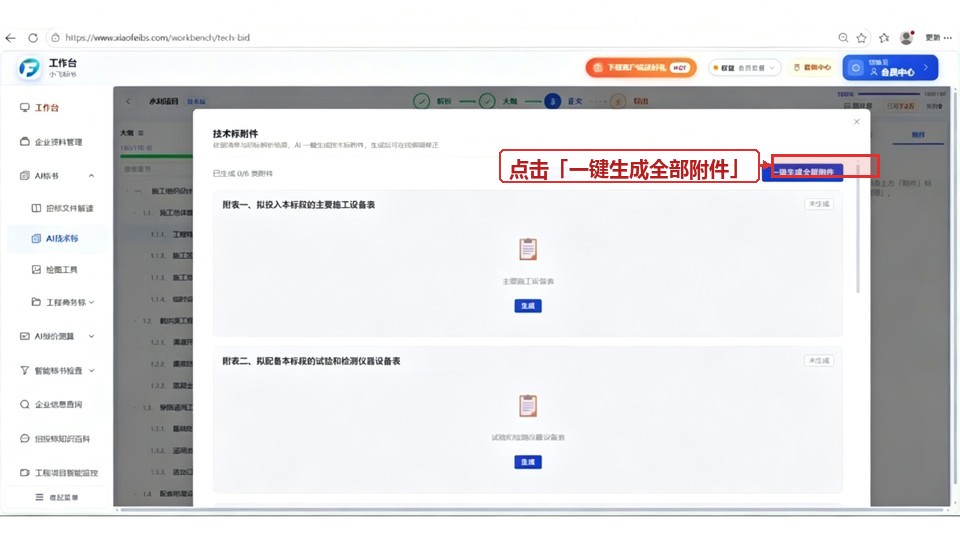
操作示意:点击右上角「附件」按钮,附表一到六支持自动生成
先选择工程专业(房建/市政/水利),选择配色风格(黑白线条/彩色),点击「一键生成全部附件」
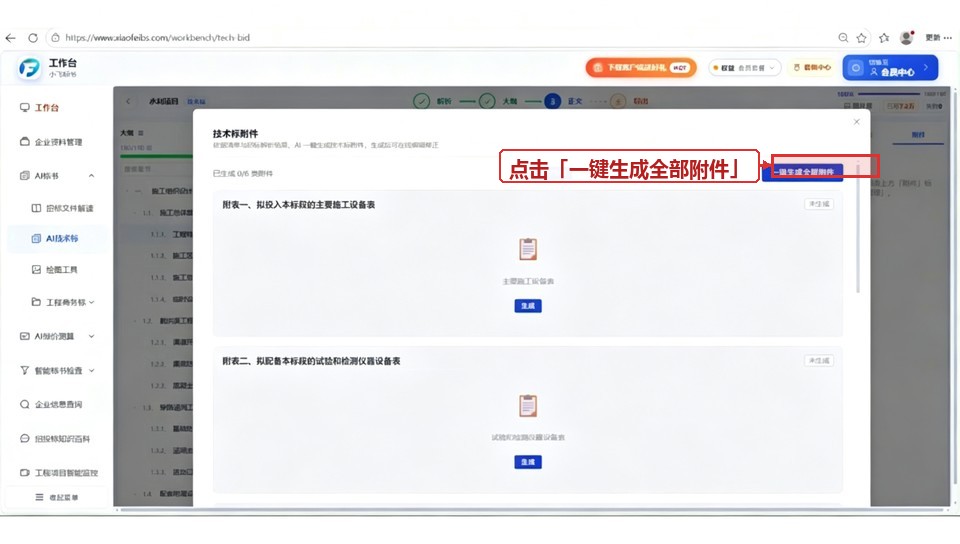
操作示意:选择工程专业与配色风格,点击「一键生成全部附件」
个人图库: 可将常用工程配图提前上传至个人图库,制作标书时直接拖拽插入
操作示意:个人图库可上传常用工程配图,制作标书时直接拖拽插入
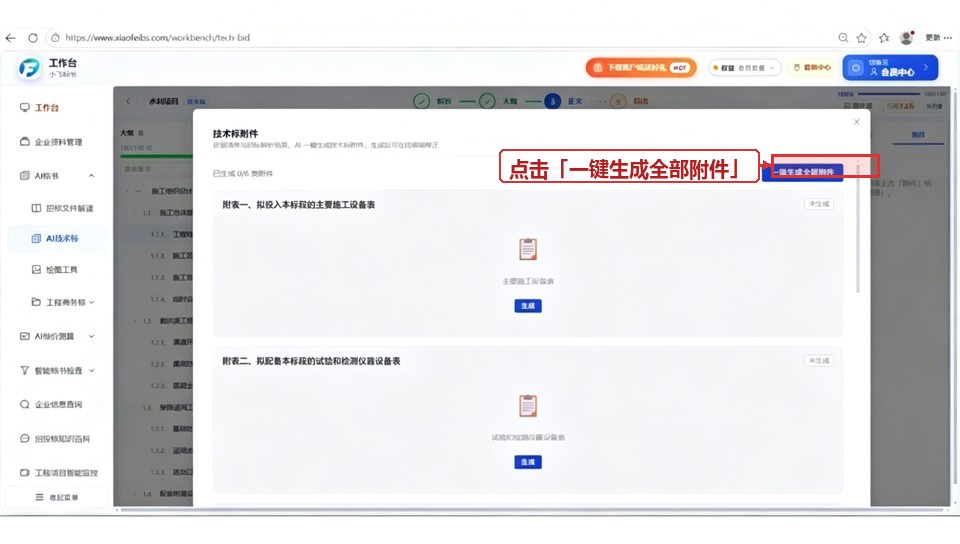
操作示意:附表生成 — 技术标附件弹窗,支持附表一到六一键生成
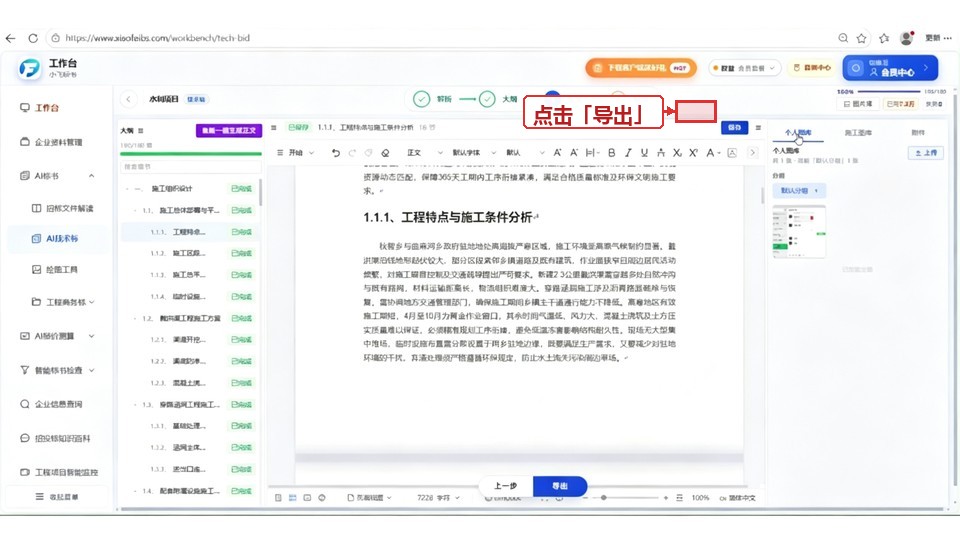
操作示意:正文生成 — 左侧章节导航、中间正文预览、右侧配图区
5. 导出与成品
点击「导出」,弹出导出参数配置面板:可选择页面版式模板,自定义目录大纲标题层级深度、标题编号格式样式
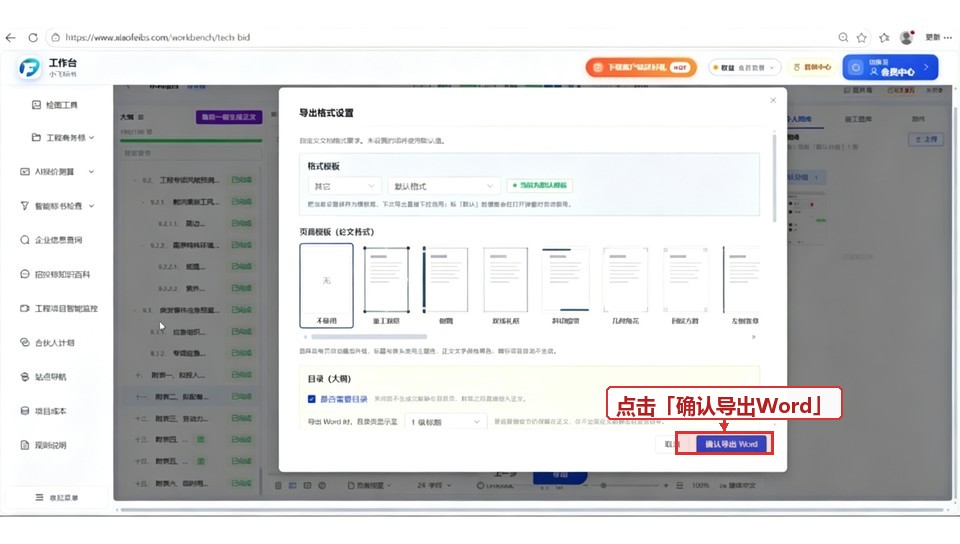
操作示意:点击「导出」,弹出导出参数配置面板
可精细化调整正文、标题、页眉页脚的字体、行距、边距等
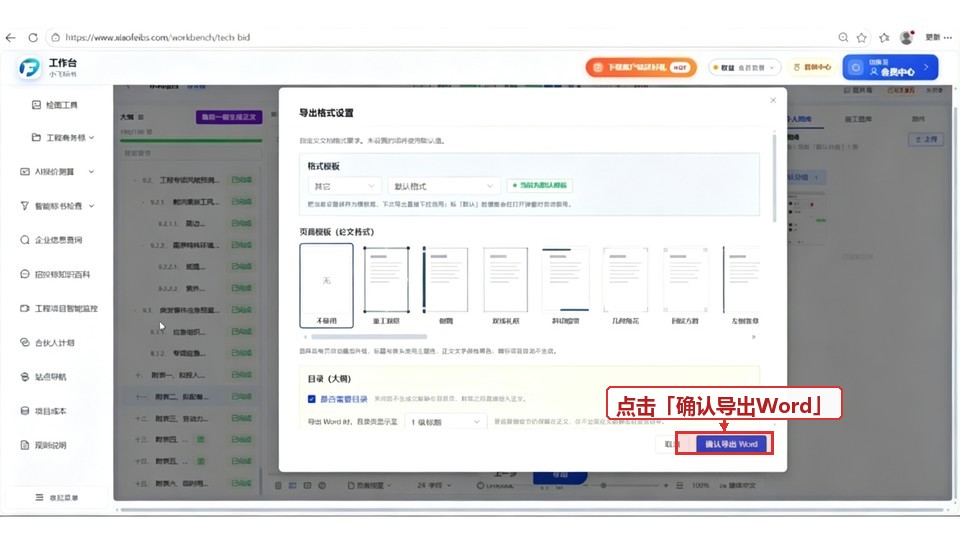
操作示意:精细化调整正文、标题、页眉页脚的字体、行距、边距
系统已按暗标模式预设好相关设置,如有个人需求可自行修改
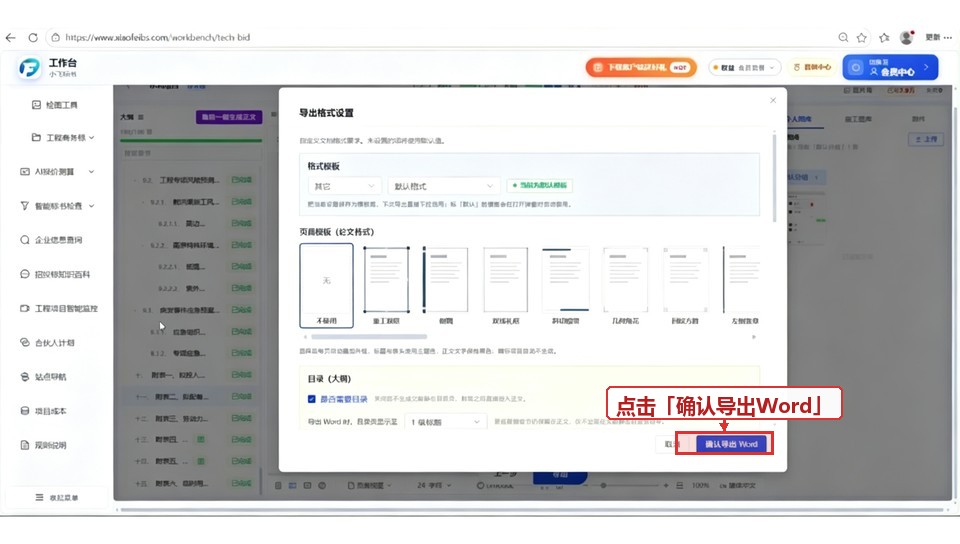
操作示意:系统已按暗标模式预设好相关设置
配置完成后可「保存为模板」,后续导出直接复用
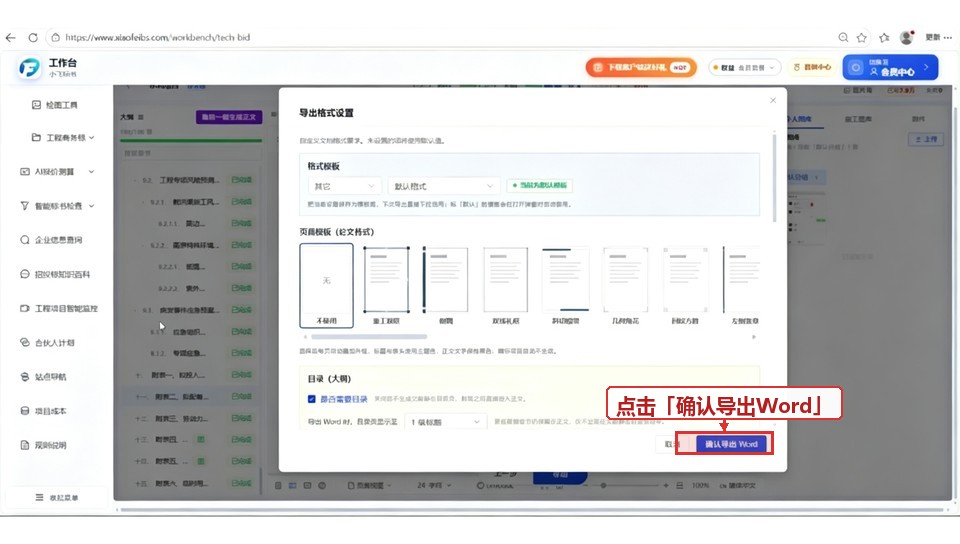
操作示意:配置完成后「保存为模板」,后续导出直接复用
导出后生成 压缩包 ,解压后得到Word格式的完整标书文件
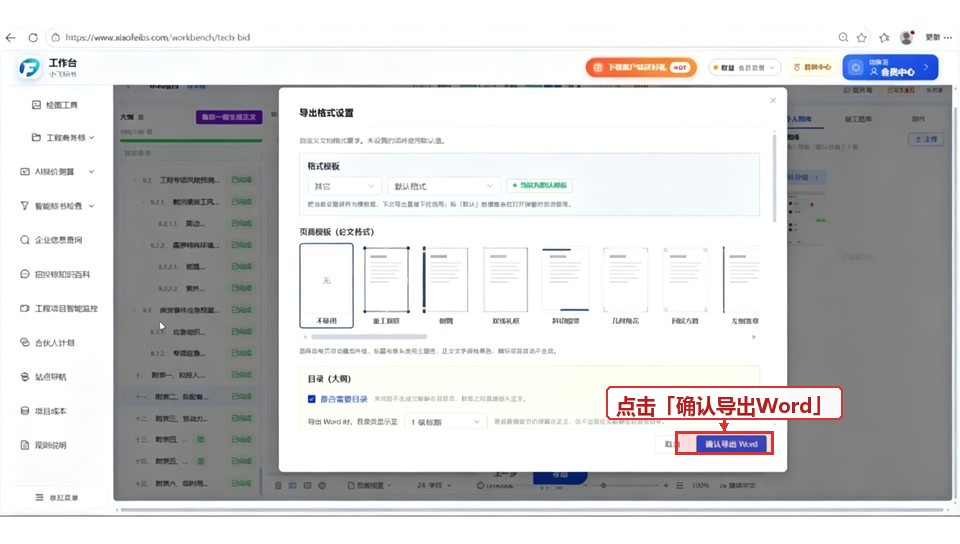
操作示意:导出后生成压缩包,解压得到Word格式完整标书
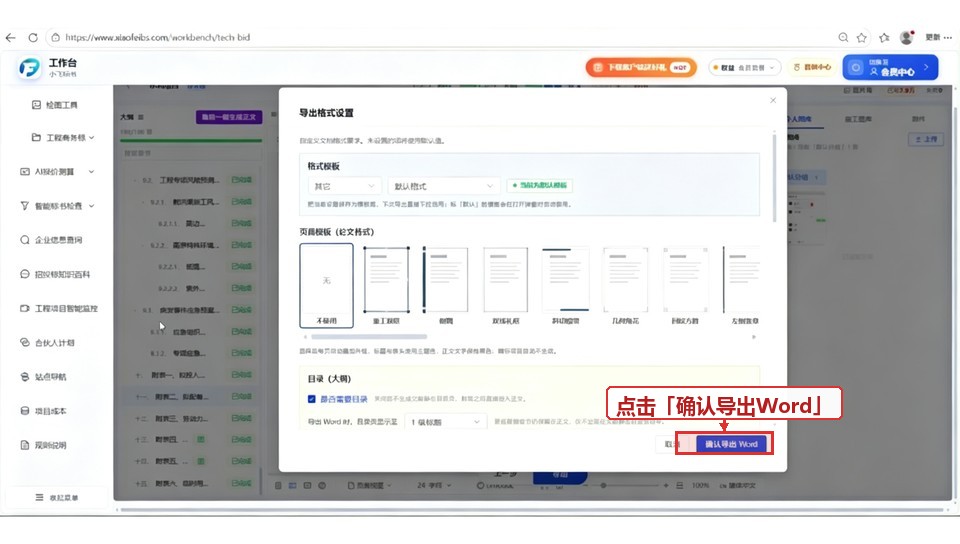
操作示意:导出参数配置面板 — 可选择页面版式模板、自定义目录标题层级与编号格式
二、技术标智能评分与丢分点剖析
【提示】
适用建议: 1000万以上规模的项目推荐使用评分功能进行精细化测评;1000万以下的项目只需保证技术标内容完善、具备针对性即可。
操作流程
1. 新建评分任务
点击「新建技术标」,弹出上传弹窗,上传招标文件、技术标文件、工程量清单文件(均支持PDF格式)。
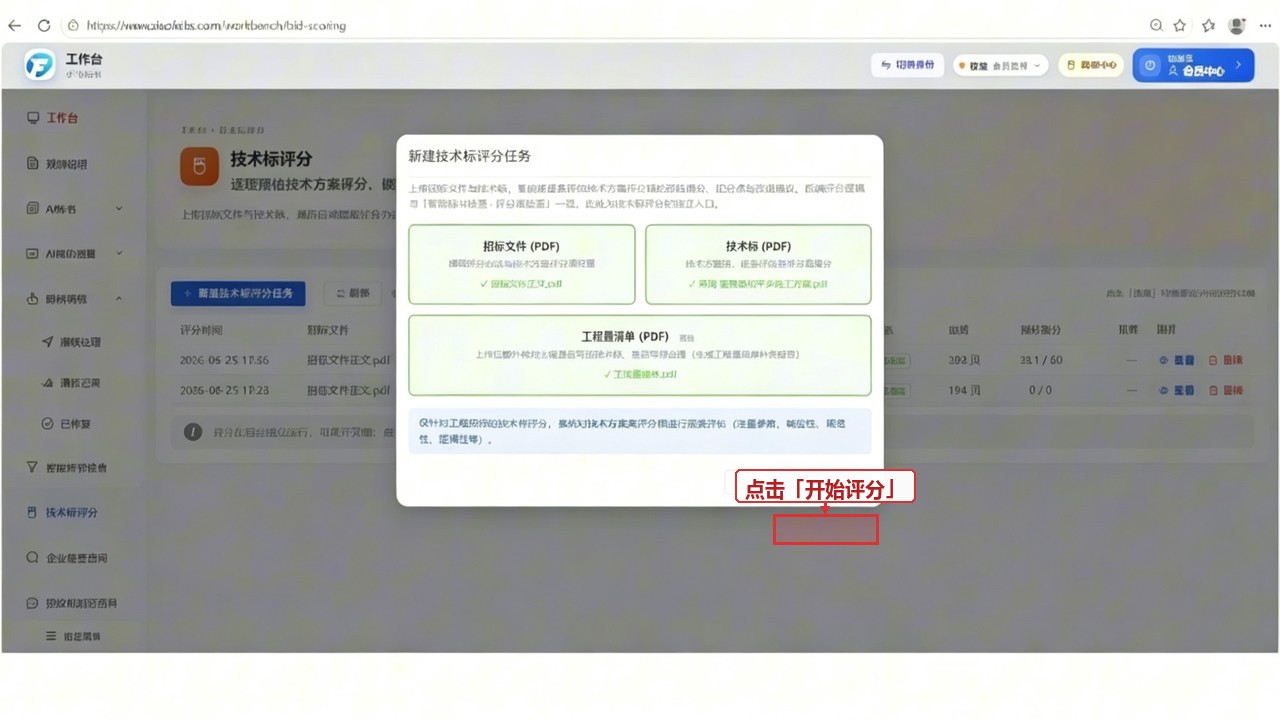
对应步骤:新建评分任务 — 上传招标文件/技术标/工程量清单
2. 开始评分
完成上传后点击「开始评分」,系统自动启动智能评分运算。
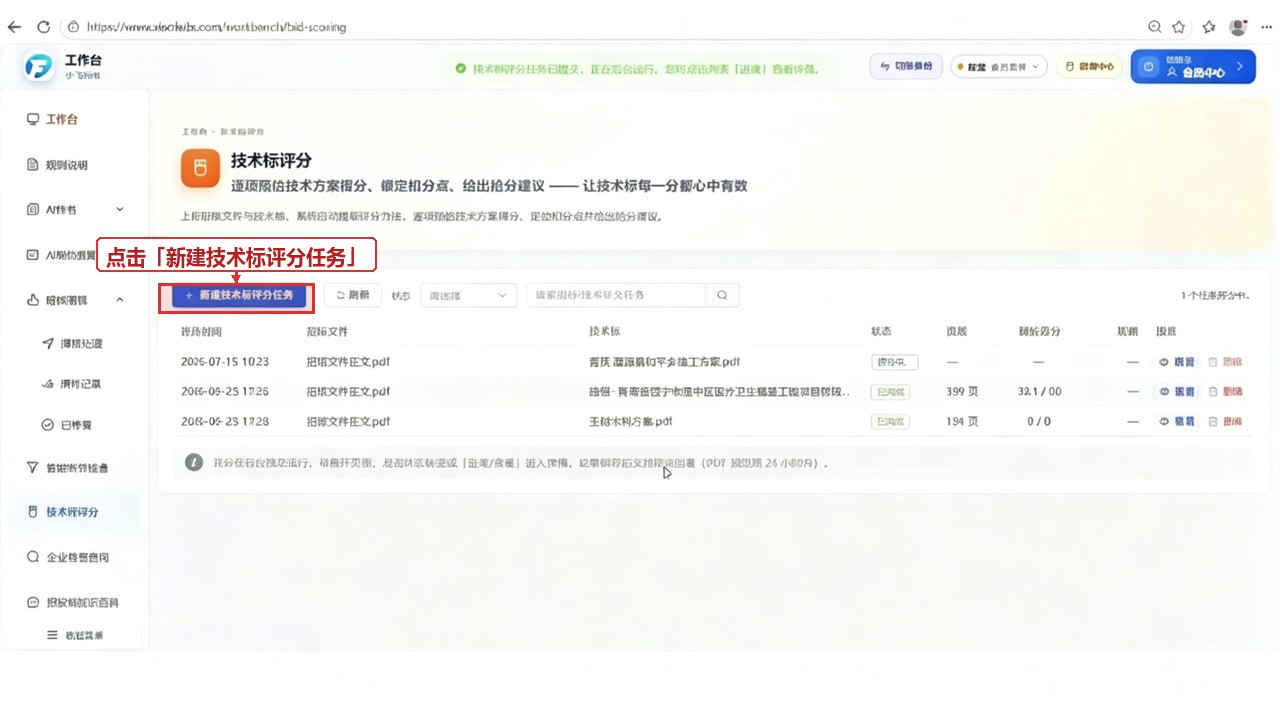
对应步骤:开始评分 — 任务后台运行中
3. 查看评分结果
总分概览 + 彩色分段进度条 + 左侧评分维度导航栏,可点击展开查看各分项详细得分。
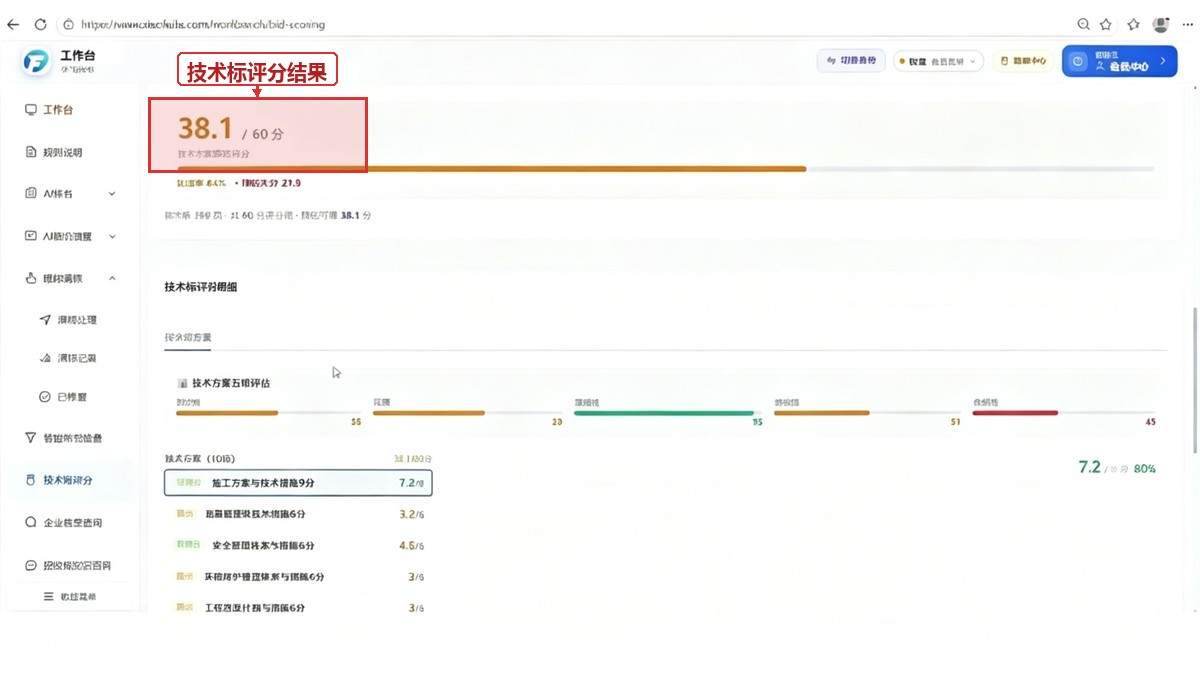
对应步骤:查看评分结果 — 总分概览与五维评估明细
4. 导出PDF报告
页面右下角「导出PDF」按钮,将完整评分报告、问题清单与优化建议统一导出存档。
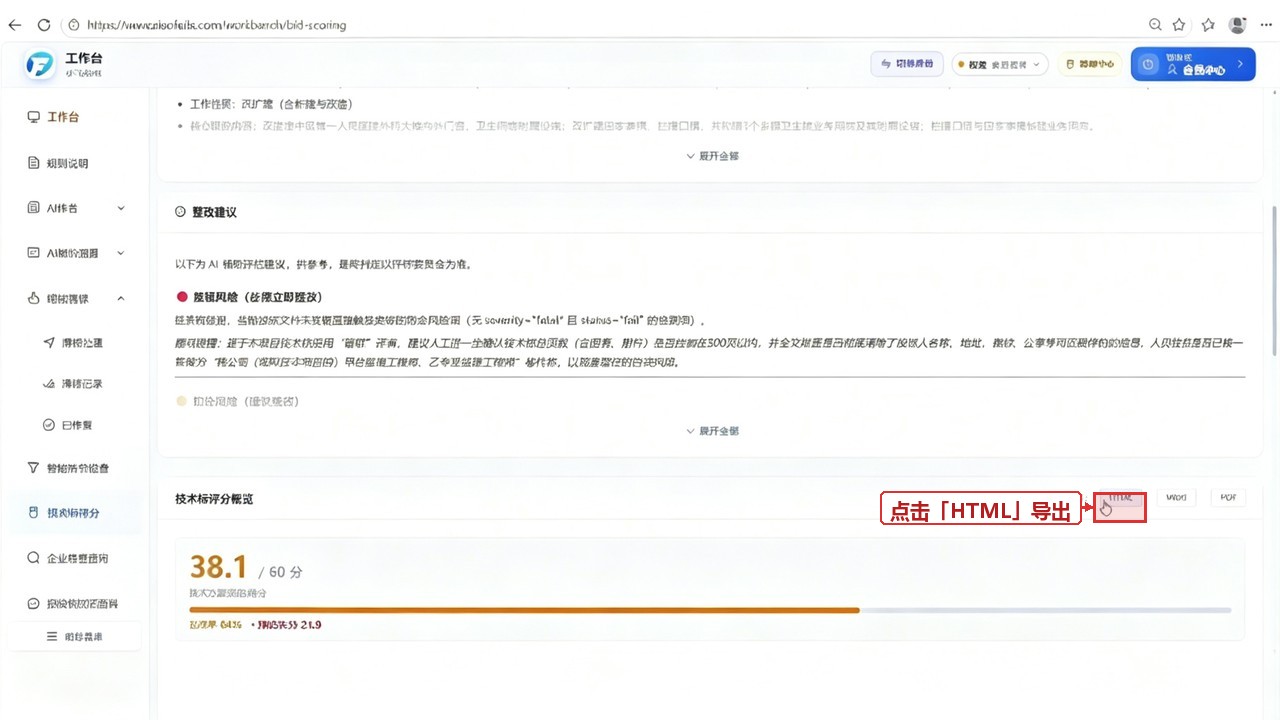
对应步骤:导出PDF报告 — 评分结果页导出按钮
四大检测维度
▍技术标深度
评估技术方案的内容深度和专业程度,是否覆盖关键施工环节。
▍内容逻辑性
检查方案各章节之间的逻辑连贯性和结构合理性。
▍需求响应度
评估技术方案对招标文件具体要求的响应程度和针对性。
▍合规性
检测方案是否符合招标文件的格式、内容、承诺等合规要求。
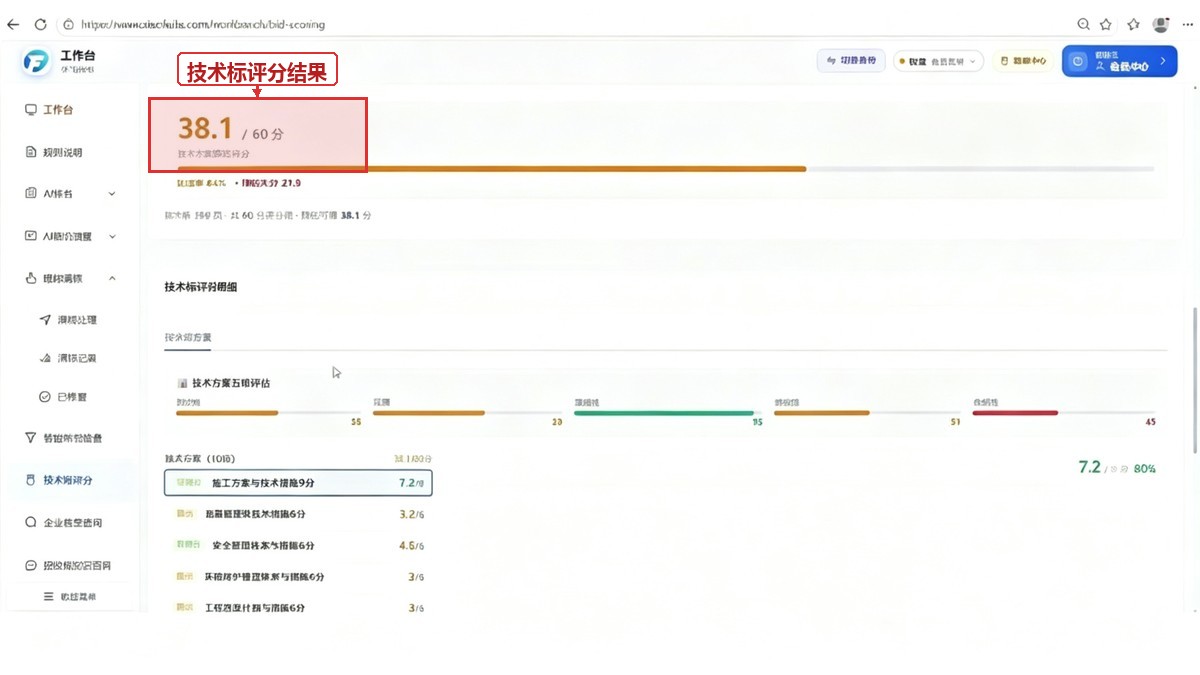
评分总览: 预估总分、五维评估雷达(针对性/深度/逻辑性/响应性/合规性)及评分明细列表。
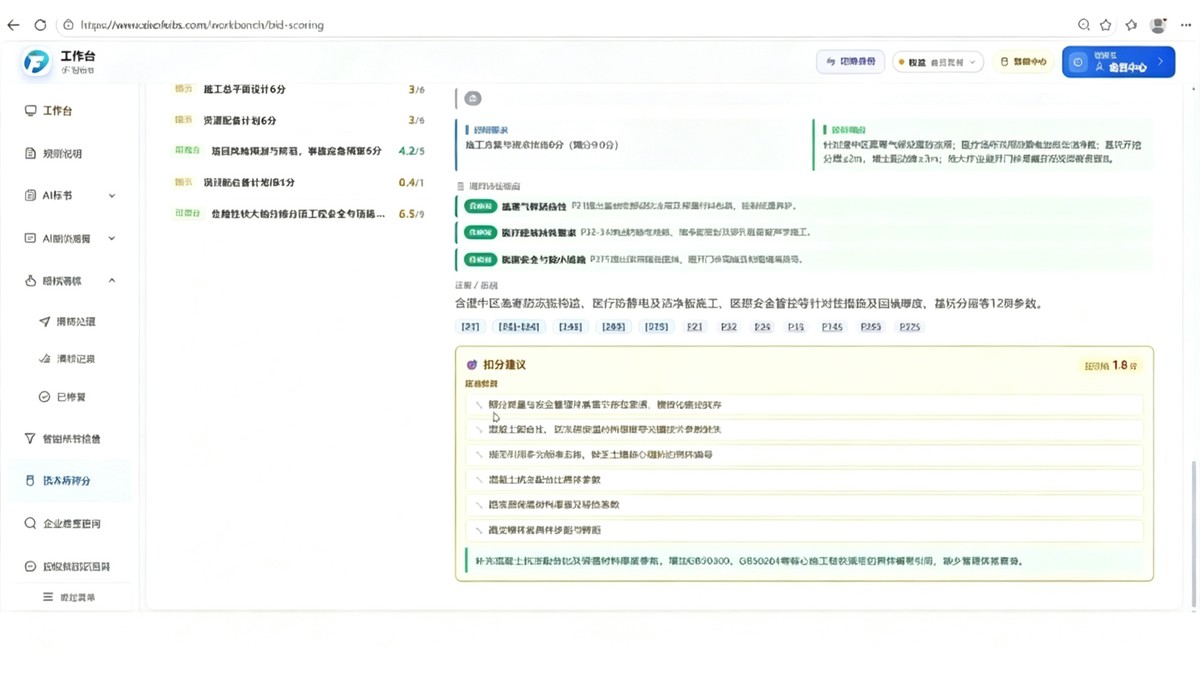
抢分建议: 逐条改进建议(管理体系套话、关键技术参数缺失、规范引用不具体等),标注可提升分数。
【注意事项】
丢分点分析示例: 某医疗建筑项目技术标评分中,平面图分项满分6分仅得3分。系统精准定位问题出处——文档第385页出现管道施工相关内容,与本项目(医疗建筑类)实际特征不符。抢分建议指出:部分质量与安全管理体系章节存在套话、模板化痕迹,应补充内容细节,写得更有具体感。按照系统建议修改后可有效提升最终得分。